
「AIで曲が作れるらしい」——そう聞いて試してみたら、最初の1曲で鳥肌が立った。
テキストを打ち込むだけで、ボーカル入りのフル楽曲が2分で出てくる。
しかも、ちゃんと”聴ける”レベルで。
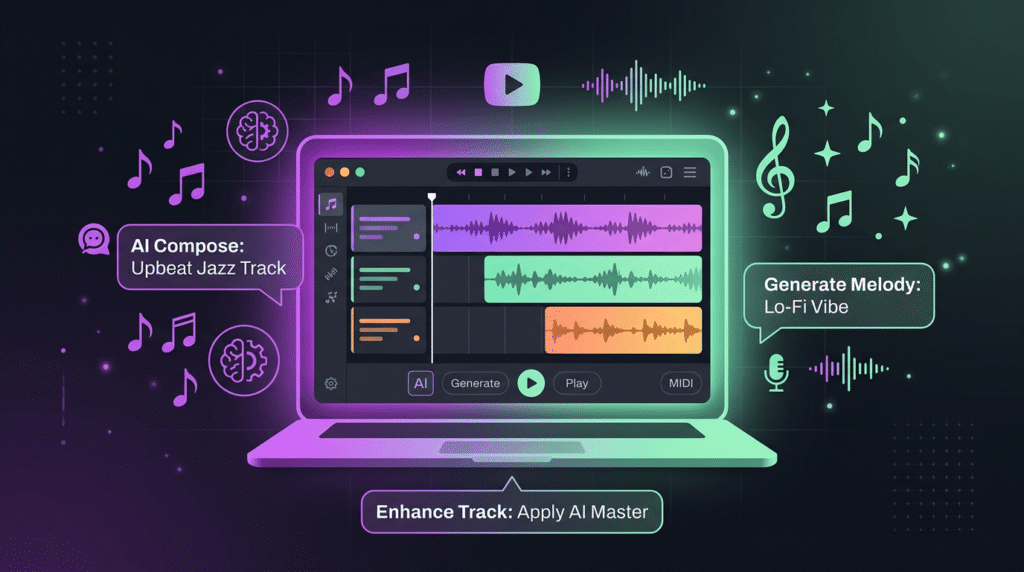
僕はDJ Albatross名義で活動していて、ファーストアルバム「Street Festival Symphony」をSpotifyやApple Musicで配信している。
和楽器×エレクトロニカという、三線や尺八や和太鼓をエレクトロに混ぜるスタイル。
この音楽、ほぼ全曲Sunoで原曲を作った。百回以上リテイクして、プロンプトの書き方を体で覚えた。
この記事では、「Sunoって何?」から始めて、プロンプト設計、失敗回避、Studio編集、配信まで全部まとめた。
初めて触る人はもちろん、「使ってみたけど思い通りの曲が出ない」という人にも役立つはず。
長い記事だけど、各セクションは独立して読める。
目次から気になるところに飛んでほしい。
Sunoとは? AI作曲の新常識を30秒で理解する
テキストを入れるだけで曲が完成する仕組み
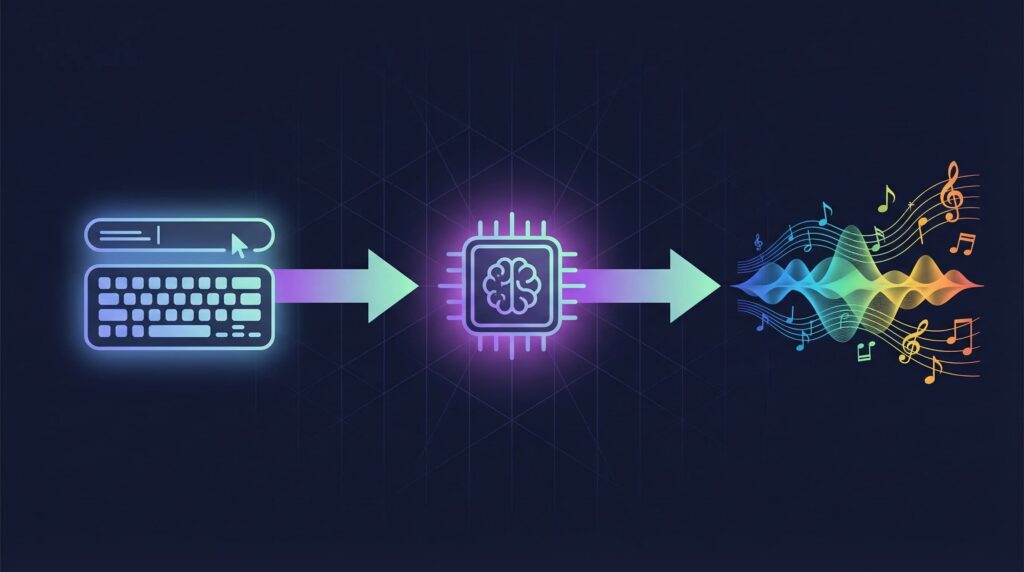
Sunoは、テキストプロンプトから音楽を生成するAIサービスだ。
やることはシンプル。
「こんな感じの曲が欲しい」とスタイルを英語で書いて、歌詞を入力して、Createボタンを押す。
以上。
30秒〜2分待つと、ボーカル・伴奏・ミキシング込みのフル楽曲が2パターン生成される。
仕組みとしては、大規模言語モデルと音声生成モデルを組み合わせて、テキスト→メロディ→アレンジ→ボーカル合成→ミキシングを一気通貫で処理している。
ユーザーが触るのは「テキスト入力」だけ。
DAWもMIDIキーボードもいらない。
ただし——「いい曲」を出すにはコツがある。
それがこの記事の本題。
2026年現在のバージョン状況(v5 / Studio 1.2)
2026年3月時点の最新状況を整理しておく。
| 項目 | 内容 |
|---|---|
| 音楽生成エンジン | v5(2025年9月リリース) |
| 編集環境 | Studio 1.2(2026年2月アップデート) |
| 無料プランのエンジン | v4.5-All |
| v5の主な進化 | ボーカル品質向上、ネガティブプロンプト対応、ブレス・ビブラート表現 |
| Studio 1.2の主な進化 | マルチトラック編集、ステム分離、セクション単位の編集 |
v4からv5への進化は正直デカい。
ウィスパーボイスやビブラートが自然になって、「AIっぽさ」が一段階減った。
あと、「no autotune」みたいなネガティブプロンプトが使えるようになったのが地味に革命的。
Studio 1.2は、生成した曲をSuno内で編集できる機能。
DAWに近い操作感で、トラックを分離してボーカルだけ差し替えたりできる。
これについては後半で詳しく書く。
Sunoの料金プラン比較【無料・Pro・Premier】
無料プランでできること・できないこと
| 項目 | 内容 |
|---|---|
| クレジット | 毎日50cr(1曲=約5cr → 約10曲/日) |
| 使用エンジン | v4.5-All(v5は使えない) |
| 生成曲の権利 | 個人利用のみ。商用利用不可 |
| Studio機能 | 使えない |
| 生成キュー | 混雑時は待ち時間あり |
毎日10曲作れるのは十分に感じるかもしれないけど、「いい曲」を狙ってリテイクすると一瞬で溶ける。
僕の体感だと、納得いく1曲を仕上げるのに20〜30回の生成が必要なことも普通にある。
ただ、「Sunoってどんなもの?」を試すには無料で十分。
まずは無料で触って、ハマったら有料を検討する流れでいい。
Pro($10/月)とPremier($30/月)の違い
| 項目 | Pro | Premier |
|---|---|---|
| 月額 | $10 | $30 |
| クレジット | 2,500cr/月 | 10,000cr/月 |
| 生成可能曲数(目安) | 約500曲 | 約2,000曲 |
| v5エンジン | ○ | ○ |
| Studio機能 | ○ | ○ |
| 商用利用 | ○ | ○ |
| 生成キュー | 優先 | 最優先 |
| 同時生成数 | 2 | 10 |
正直、ほとんどの人はProで足りる。
月500曲も作れれば十分すぎる。
Premierが必要なのは、僕みたいに「アルバム制作で何百回もリテイクする人」か、複数プロジェクトを並行して回す人くらいだ。
同時生成数が10というのも、Studio使いながら別の曲を生成できるので作業効率が段違いになる。
商用利用の条件と注意点
ここ、めちゃくちゃ大事。
無料プランで作った曲は商用利用できない。
YouTubeに収益化動画として上げるのもNG。
ストリーミング配信も当然NG。
商用利用するには、ProかPremierのサブスク契約が必要。
契約中に生成した曲に対して商用ライセンスが付与される仕組みだ。
2025年にWarner Music Groupとライセンス契約が締結されたことで、Sunoで作った曲のストリーミング配信に関する法的な枠組みがだいぶ整理された。
とはいえ、既存楽曲に酷似した曲を意図的に生成するのはグレーゾーンなので避けたほうがいい。
もう1つ注意。
サブスクを解約した後に生成済みの曲を使い続けられるかは、利用規約をよく確認すること。
基本的には「サブスク期間中に生成した曲」は引き続き商用利用可能だが、規約は変わる可能性がある。
どのプランを選ぶべき?目的別おすすめ
| 目的 | おすすめプラン |
|---|---|
| とりあえず試してみたい | 無料 |
| 趣味で曲を作りたい(SNS投稿程度) | 無料 or Pro |
| YouTubeのBGMに使いたい | Pro |
| ストリーミング配信したい | Pro |
| アルバム制作や大量リテイクしたい | Premier |
| 仕事で使う(映像制作、ゲーム等) | Premier |
迷ったらProから始めて、足りなくなったらPremierに上げればいい。
Sunoの使い方 ①アカウント作成から最初の1曲を生成するまで
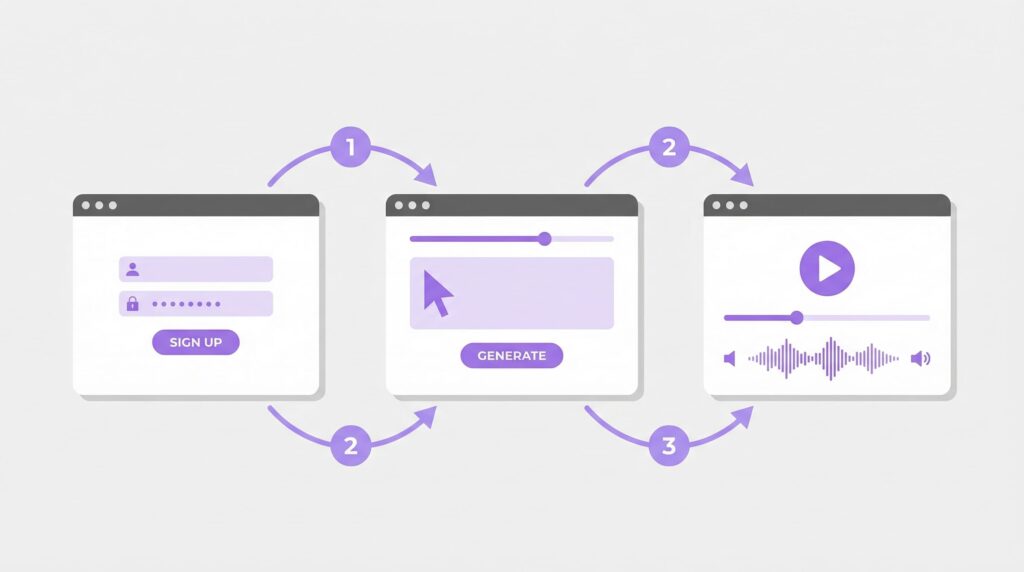
アカウント登録の手順
- suno.comにアクセス
- 右上の「Sign Up」をクリック
- Google、Apple、Microsoftアカウント、またはメールアドレスで登録
- メール認証(メールアドレス登録の場合)
- ダッシュボードに入れたら完了
所要時間、1〜2分。
特に迷うポイントはない。
Simpleモードで最初の1曲を作ってみよう
ダッシュボードに入ると、画面中央にテキスト入力欄がある。
これが「Simpleモード」。
最初はこれでいい。
難しいことは考えず、作りたい曲のイメージを英語で入力するだけ。
A cheerful Japanese festival song with shamisen and electronic beatsこれを入力して「Create」を押す。
30秒〜2分ほど待つと、2パターンの楽曲が生成される。
Sunoは毎回2つのバリエーションを出してくるので、好みのほうを選べばいい。
ここで「お、すげえ」と思った人は多いはず。
僕も最初はそうだった。
テキスト打っただけで、ちゃんと三味線の音が入った楽曲が出てきたときは普通に声が出た。
ただ、Simpleモードだとスタイルの細かいコントロールができない。
「なんとなくいい曲」は出るけど、「自分がイメージした通りの曲」にはならない。
本気で作りたくなったら、次のCustomモードに進もう。
生成された曲の聴き方・ダウンロード方法
生成された曲はダッシュボードのライブラリに自動保存される。
- 再生: 曲のサムネイルをクリック
- ダウンロード: 曲の「…」メニュー → 「Download」 → Audio(MP3/WAV)またはVideo(MP4)を選択
- 共有: 「Share」ボタンでSunoコミュニティに公開、またはリンクをコピー
ダウンロード形式は用途で選ぶ。
SNSに上げるだけならMP3で十分、DAWで編集するならWAVを選ぼう。
Sunoの使い方 ②Customモードの基本操作
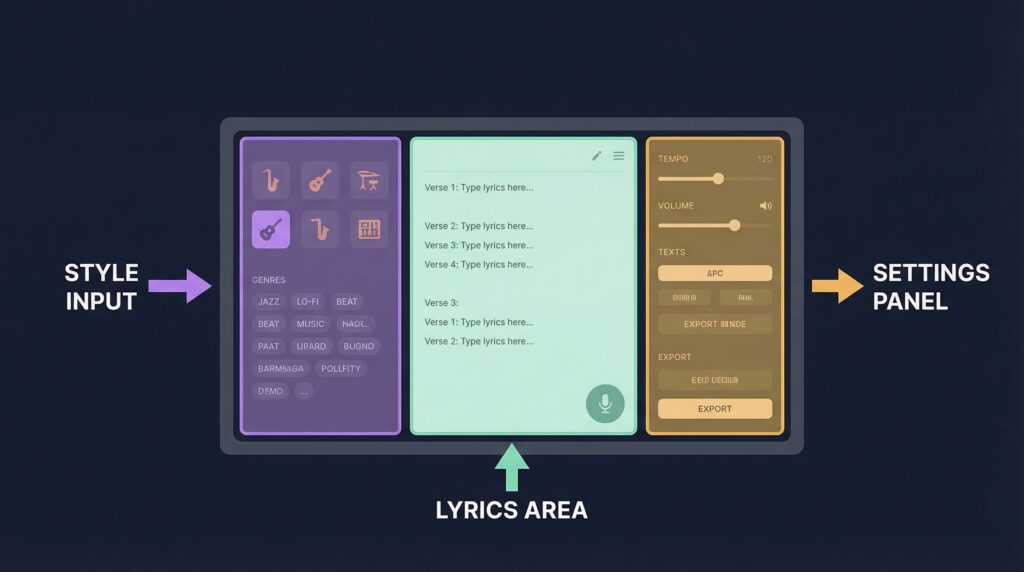
Style欄・Lyrics欄・Title欄の役割
Customモードに切り替えると、3つの入力欄が表示される。
| 入力欄 | 役割 | 例 |
|---|---|---|
| Style | 曲のジャンル、テンポ、楽器、ムードなどを指定 | Upbeat J-pop, female vocal, piano, 128BPM |
| Lyrics | 歌詞を入力(メタタグで構成制御も可能) | [Verse] 夜空に浮かぶ... |
| Title | 曲のタイトル | 夜空のダンス |
この3つの組み合わせで曲の方向性が決まる。
特に重要なのがStyle欄。
ここの書き方で曲のクオリティが激変する。
Style欄は英語、歌詞は日本語がベストな理由
これ、ベストプラクティスとして覚えておいてほしい。
Style欄は英語で書く。歌詞は日本語でOK。
SunoのStyle解析エンジンは英語で学習されている。
日本語でジャンルを指定すると、解釈精度がガクッと落ちる。
「ロック」と書くよりも「Rock」と書いたほうが、圧倒的に狙い通りの音が出る。
一方、歌詞(Lyrics欄)は日本語がちゃんと通る。
発音の精度は完璧とは言えないけど、v5でかなり改善されて、日本語のイントネーションが自然になった。
// 良い例

Style: J-Rock, male vocal, electric guitar, energetic, 140BPM

Lyrics: [Verse] 走り出した朝に...

// 悪い例

Style: ロック、男性ボーカル、激しい

Lyrics: [Verse] 走り出した朝に...
同じ意図なのに出てくる曲は全然違う。
英語Styleのほうがジャンルの解釈がピンポイントに決まる。
Instrumentalモードの使い方
歌なしのBGMを作りたいときは、Instrumentalトグルをオンにする。
Style欄に書く内容は同じ。
歌詞欄は空欄でいい(メタタグだけ入れて構成を制御することも可能)。
僕がYouTube用のBGMを作るときはだいたいInstrumentalモード。
AI時代に音楽活動を始めた理由でも書いたけど、映像と音楽を同時にAIで作れる時代になったのは本当にすごい。
Instrumentalで使いやすいStyleの例:
Lo-fi hip hop, jazzy piano, warm vinyl texture, relaxed, 85BPMCinematic orchestral, epic strings, brass, building tension, 60BPMAmbient electronic, atmospheric pads, minimal beats, dreamy, 90BPMSunoの使い方 ③プロンプト設計のコツ【思い通りの曲を出すために】
まだSunoで1曲も作ったことがない人は、先にSunoプロンプトの書き方と最初の1曲を完成させる手順を読むと、プロンプト設計の全体像が掴みやすい。この記事はその先の「狙い通りに出す」段階に進みたい人向けだ。
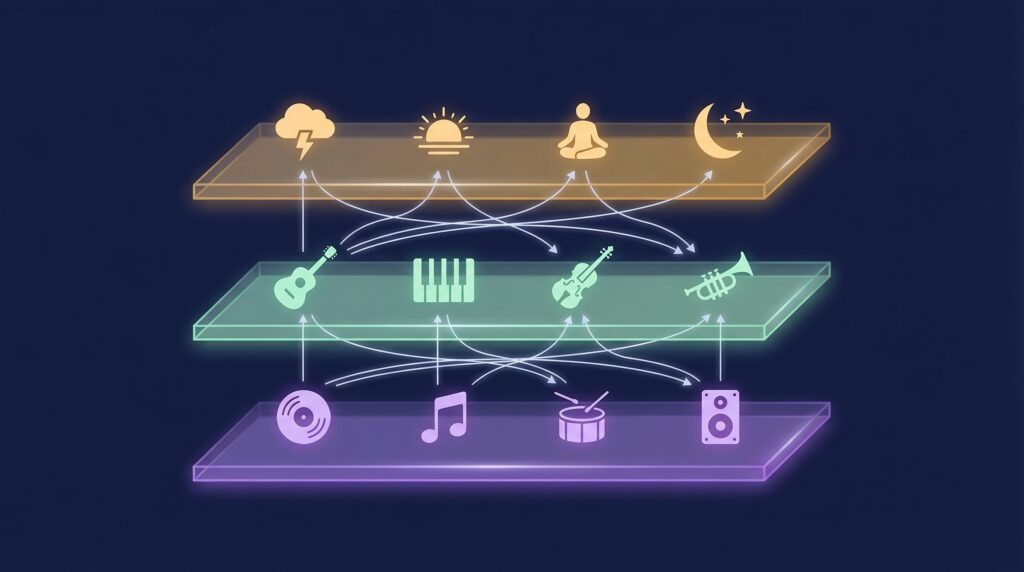
Style欄の書き方テンプレート
何百回もリテイクして辿り着いた結論がある。
ディスクリプターは4〜7個が最適。
少なすぎるとSunoの解釈に任せすぎて予測不能な曲が出る。
多すぎると指示同士が矛盾して中途半端になる。
テンプレートはこの順番で書くと安定する。
[ジャンル], [ボーカルタイプ], [主要楽器], [ムード/雰囲気], [テンポ]実例:
// エモーショナルなJ-Pop

J-Pop, female vocal, piano and strings, emotional, bittersweet, 120BPM


// 和楽器エレクトロニカ(僕がよく使うやつ)

Japanese electronic fusion, shamisen, shakuhachi, taiko drums, energetic, festival atmosphere, 130BPM


// チルなヒップホップ

Lo-fi hip hop, male vocal, jazzy guitar, mellow, nostalgic, 80BPM


// ハードロック

Hard rock, raspy male vocal, heavy electric guitar, aggressive, powerful, 150BPM
Street Festival Symphonyを作ったときは、和楽器の指定に相当苦労した。
「shamisen」だけだと三味線っぽい音が出ないことがある。
「traditional Japanese shamisen」まで書くとかなり安定した。楽器名は具体的であるほどいい。
歌詞のメタタグ活用法
Sunoの歌詞欄では、メタタグを使って曲の構成を制御できる。
| メタタグ | 意味 | 用途 |
|---|---|---|
[Intro] | イントロ | 楽器のみの導入部分 |
[Verse] | Aメロ | メインの歌パート |
[Pre-Chorus] | Bメロ | サビ前の盛り上げ |
[Chorus] | サビ | 楽曲のハイライト |
[Bridge] | ブリッジ | 転調や雰囲気転換 |
[Outro] | アウトロ | エンディング |
[Instrumental] | 間奏 | 歌なしパート |
[Break] | ブレイク | 一時停止・静寂 |
使い方の例:
[Intro]

[Verse]

夜の街を歩くたびに

思い出すあの日の声

[Pre-Chorus]

もう戻れないとわかっていても

[Chorus]

それでも明日を探してる

この胸の奥で光る何かを

[Instrumental]

[Verse]

雨上がりの空を見上げて

ため息ひとつ、置いていく

[Chorus]

それでも明日を探してる

この胸の奥で光る何かを

[Outro]
メタタグなしでも曲は生成されるけど、構成がSuno任せになる。
「サビを2回繰り返したい」「間奏を入れたい」みたいなコントロールをしたいなら、メタタグは必須。
コツ: `[Intro]`の後に歌詞を書かなければ、楽器だけのイントロが生成される。
`[Outro]`も同様。
意図的に空にすることで、楽器パートをコントロールできる。
BPM・キー・楽器を指定するテクニック
Style欄でBPMを直接指定できる。
// BPM指定

Upbeat pop, 128BPM


// キー指定(v5で精度向上)

Minor key, melancholic ballad, piano, 70BPM


// 複数楽器の指定

Acoustic guitar, violin, cello, soft percussion
正直に言うと、BPM指定は「だいたいその範囲」くらいの精度。
128BPMと書いて125BPMの曲が出ることは普通にある。
±5くらいのブレは許容したほうがいい。
キーの指定は「C major」「A minor」のように書けるが、100%正確ではない。
「minor key」「major key」くらいのざっくり指定のほうが安定する。
楽器名のコツ:
- `guitar` → 曖昧。アコギなのかエレキなのか
- `acoustic guitar` or `electric guitar` → 明確
- `Japanese instruments` → 曖昧すぎる
- `shamisen, shakuhachi, taiko drums` → 具体的
v5で効くプロンプトと効かないプロンプトの違い
v5から導入されたネガティブプロンプトが強力。「これはいらない」を指定できる。
Style: Acoustic ballad, warm female vocal, guitar, intimate, no autotune, no heavy reverb, no electronic beats`no autotune`はマジで効く。
v4まではボーカルにピッチ補正っぽいツルツル感が乗ることがあったけど、v5で「no autotune」を入れると生々しいボーカルが出やすくなる。
v5で特に効くプロンプト:
| プロンプト | 効果 |
|---|---|
breathy vocal | 息混じりの柔らかいボーカル |
vibrato | ビブラートが強調される |
whisper vocal | ささやき系ボーカル |
raspy vocal | ハスキー系ボーカル |
no autotune | ピッチ補正なしの自然なボーカル |
no heavy reverb | リバーブ控えめのドライなサウンド |
vinyl texture | アナログレコード風の質感 |
lo-fi production | 意図的にローファイな音質 |
逆に、効きにくいプロンプト:
- 具体的な既存アーティスト名: 著作権の観点からフィルタリングされている
- 極端に長い指示: 7個を超えるディスクリプターは無視される傾向がある
- 矛盾する指示: `aggressive`と`calm`を同時に書くと中途半端になる
- 数値が細かすぎる指定: `exactly 132.5BPM in D# minor`みたいなのは効かない
初心者がハマる失敗パターン5選と回避法
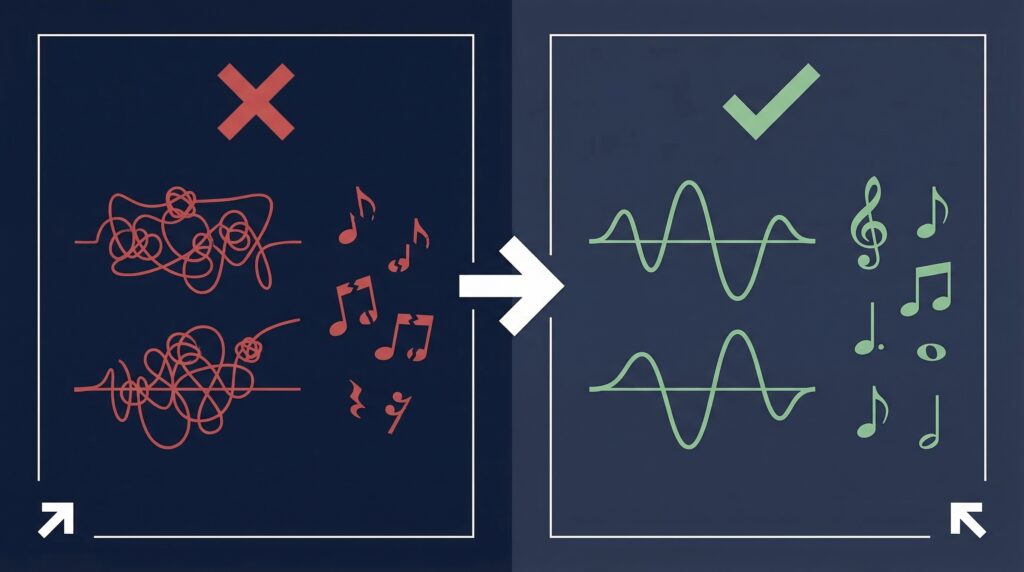
失敗1:Style欄に日本語を入れてジャンル迷子
さっきも書いたけど、もう一度言う。
Style欄は英語で書く。
「アップテンポなポップス」と日本語で入れたときと、「Upbeat J-Pop」と英語で入れたとき、出てくる曲の”ジャンルの的確さ”が全然違う。
日本語だと「なんか明るい曲だけど、ジャンルが定まらないフワフワした何か」が出やすい。
回避法: Style欄は必ず英語。迷ったら「[ジャンル名] + [ムード] + [BPM]」の最小構成で。
失敗2:歌詞が長すぎて途中で切れる
Sunoの1回の生成で作れる曲の長さには上限がある。
v5で最大4分程度。
歌詞をびっしり書きすぎると、Outroまで到達せずにブツっと切れる。
回避法: 1回の生成では歌詞を3〜4ブロック(Verse×2 + Chorus×2 程度)に抑える。
それ以上の長い曲はExtend機能で延長する。
目安として、歌詞の文字数は日本語で300〜500文字くらいが安全圏。
失敗3:Extendでスタイルドリフトが起きる
これが一番キツい。
Extend(曲の延長)をすると、元の曲とまったく違うスタイルに変わってしまうことがある。
データによると、Extend時の62%でスタイルドリフトが発生する。
つまり半分以上。
せっかくいい感じのイントロ〜Aメロができたのに、Extendしたらサビで急にジャンルが変わった——これ、僕は何十回も経験した。
回避法: 後のセクションで詳しく書くが、「Extend時に元のStyle欄を必ず再入力する」のが鉄則。
失敗4:同じプロンプトなのに毎回バラバラな曲が出る
Sunoは同じプロンプトでも毎回異なる曲を生成する。
シード値のランダム性があるからだ。
「さっき良い曲が出たのに、もう一回同じの作ろうとしたら全然違う曲になった」——これは仕様。
バグじゃない。
回避法: 気に入った曲が出たらすぐにお気に入り登録&ダウンロード。
「あとでまた出せるだろう」は幻想。
同じプロンプトで10回生成して、一番いいやつを選ぶ——この「打数で勝負」の発想が大事。
失敗5:商用利用OKだと思ったら無料プランだった
無料プランで作った曲はNon-commercial use only。
YouTubeの収益化動画に使ったり、ストリーミング配信したりするのは利用規約違反になる。
「知らなかった」は通用しない。
特にDistroKidやTuneCoreで配信を考えている人は、必ず有料プランに入ってから曲を生成し直すこと。
無料プランで生成した曲を後から有料プランでロンダリングはできない。
回避法: 商用利用する可能性が少しでもあるなら、最初からProプランに入る。$10/月は保険だと思えば安い。
Extend(曲の延長)を成功させるテクニック
Extendの基本操作と仕組み
Extendは、生成された曲の続きを作る機能。
- ライブラリから延長したい曲を選択
- 「…」メニュー → 「Extend」を選択
- 延長部分の歌詞(またはメタタグ)を入力
- Style欄を確認(ここが重要)
- 「Extend」ボタンを押す
仕組みとしては、既存の曲の末尾数秒を参照して、その続きを生成する。
「前の曲を聴いて、続きを作る」イメージ。
問題は、この「参照」がかなり限定的なこと。
末尾のサウンドは引き継ぐけど、曲全体のスタイル情報は引き継がれない。
だからスタイルドリフトが起きる。
スタイルドリフトを防ぐ3つの具体策
策1: 元のStyle欄を完全にコピーして再入力する
これが最も効果的。
Extend時にStyle欄が空だったり、元と違う内容が入っていると、ほぼ確実にドリフトする。
// 元の曲のStyle

J-Pop, female vocal, piano and strings, emotional, bittersweet, 120BPM


// Extend時のStyle → まったく同じものを入力する

J-Pop, female vocal, piano and strings, emotional, bittersweet, 120BPM
面倒だけど、これをサボるとリテイク地獄にハマる。
僕はStyle欄をテキストファイルにメモしておいて、Extend時にコピペしている。
策2: Extend部分の歌詞にメタタグを明示する
Extendする部分が[Chorus]なのか[Bridge]なのかを明示すると、Sunoがセクションの特性を理解しやすくなる。
// タグなしで延長 → ドリフトしやすい

夜空に浮かぶ星たちが

僕らを照らしている


// タグありで延長 → 安定する

[Chorus]

夜空に浮かぶ星たちが

僕らを照らしている
策3: Extendのタイミングを選ぶ
曲の切れ目が自然な箇所(フレーズの終わり、セクションの変わり目)でExtendすると、つなぎが滑らかになりやすい。
曲の途中でブツっと切れた状態からExtendすると、不自然な接続になりがち。
Suno Studio 1.2で曲を仕上げる【中級者向け】
Studioでできること・できないこと
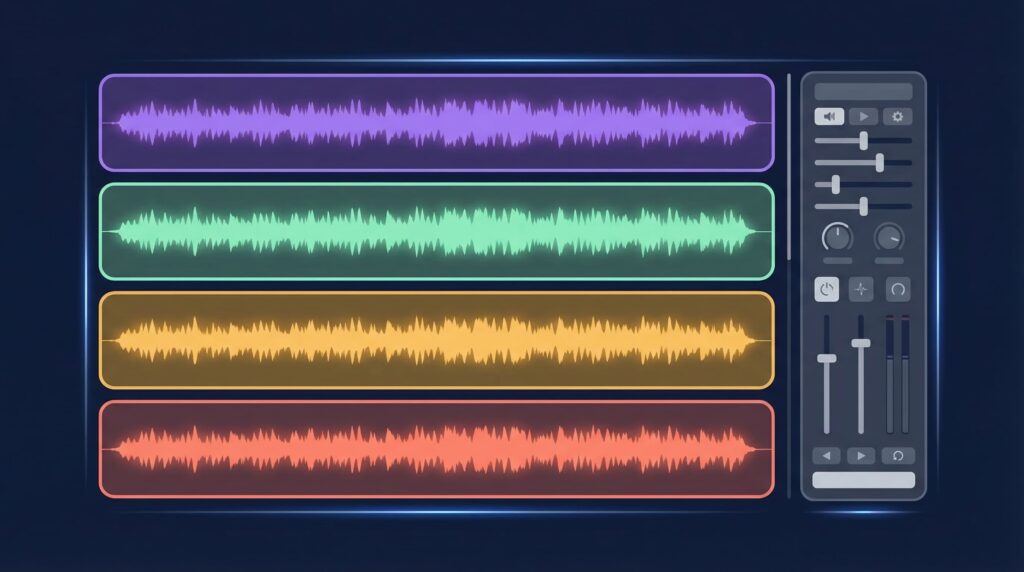
Studio 1.2(ProまたはPremierプランで利用可能)の機能:
できること:
- マルチトラック表示(ボーカル、ドラム、ベース、その他)
- ステム分離(生成済みの曲をトラックごとに分割)
- セクション単位の再生成(サビだけやり直し等)
- ボリューム・パン調整(トラックごと)
- セクションの並べ替え・削除
- WAVエクスポート(トラック別)
できないこと:
- エフェクト(EQ、コンプ、リバーブ等)の細かい調整
- 外部音源のインポート・重ね録り
- MIDIの直接編集
- ピッチ補正・タイミング補正
- マスタリング
Studio 1.2は「簡易DAW」であって「本格DAW」ではない。
ボーカルが気に入らないからやり直す、ドラムの音量を下げる、
サビの順番を変える——このレベルの編集はStudioで完結する。
EQでボーカルの抜けを良くしたい、コンプで音圧を整えたい、みたいな「ミキシング」をやりたいなら、DAWに持っていく必要がある。
トラック分離とミキシングの基本
Studioの最大の目玉がステム分離。
- Studioで曲を開く
- 「Separate Stems」をクリック
- 数秒で以下のトラックに分離される:
- Vocals(ボーカル)
- Drums(ドラム・パーカッション)
- Bass(ベースライン)
- Other(その他の楽器)
実用的な使い方:
- ボーカルが大きすぎる → Vocalsトラックのボリュームを下げる
- ドラムが弱い → Drumsトラックのボリュームを上げる
- サビだけ作り直したい → 該当セクションを選択して「Regenerate Section」
- DAWで本格編集したい → 各トラックを個別にWAVエクスポート
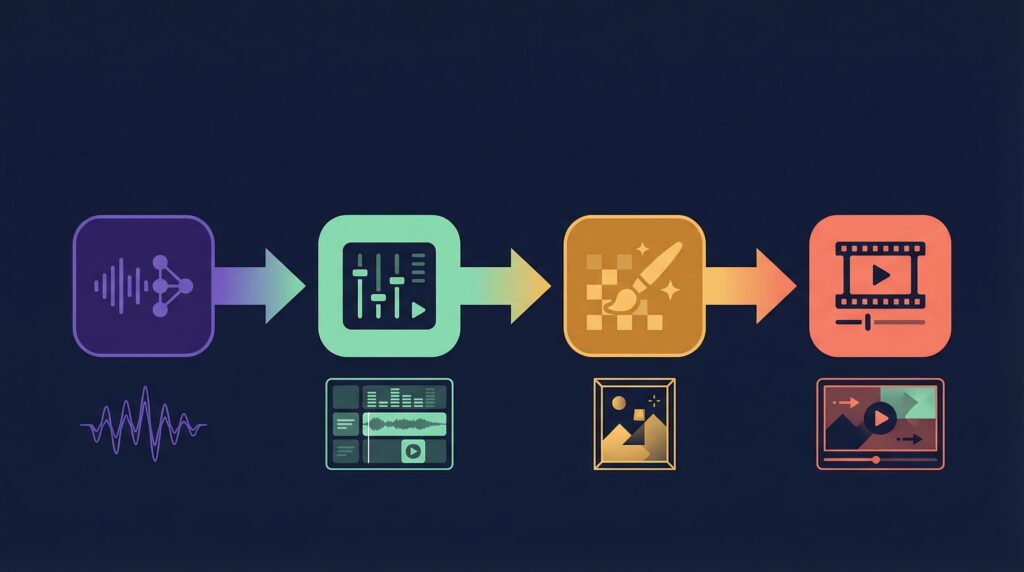
僕の場合、Sunoで生成→Studioでざっくり調整→トラック別にWAVエクスポート→Ableton Live 12で本格的にミキシングとマスタリング、という流れでStreet Festival Symphonyを作った。
Studioだけで完結させることもできるけど、こだわるならDAWとの二段構えがベスト。
他のツールとの連携で完成度を上げる
DAWへの書き出しと編集
Sunoからの書き出しはStudioのステム分離→WAVエクスポートが最もクリーン。
対応するDAWは何でもいい。
僕はAbleton Live 12を使っているけど、GarageBand(無料)、Logic Pro、FL Studio、何でも大丈夫。
WAVファイルを読み込めればOK。
DAW側でやれること:
| 処理 | 目的 |
|---|---|
| EQ | 各トラックの周波数バランス調整 |
| コンプレッション | ダイナミクスの整理、音圧の均一化 |
| リバーブ/ディレイ | 空間の演出 |
| パン | ステレオ定位の調整 |
| マスタリング | 最終的な音圧・音質の仕上げ |
Sunoの生成音源は、そのままだとミキシングが少しこもった印象になることがある。
EQでボーカル帯域(2kHz〜5kHz)を少し持ち上げるだけで、かなり抜けが良くなる。
DAWを使ったことがない人は、まずGarageBandから始めるのもアリ。
無料だし、基本的なエフェクトは揃っている。
作った曲を公開・配信する方法
YouTubeやSoundCloudへのアップロード
最もハードルが低い公開方法。
YouTube:
- SunoからMP4またはMP3をダウンロード
- 映像を付けたい場合は別途作成(Midjourneyで画像→DaVinci Resolveで映像化が僕のやり方)
- YouTube Studioからアップロード
- タイトル、説明文、タグを設定
SoundCloud:
- SunoからWAVまたはMP3をダウンロード
- SoundCloudにアップロード
- アートワーク、タグ、説明文を設定
どちらも有料プラン(ProまたはPremier)で生成した曲のみ収益化可能。
DistroKitでストリーミング配信する手順
Spotify、Apple Music、Amazon Music等のストリーミングサービスに配信したいなら、ディストリビューター(配信代行サービス)を使う。
僕が使っているのはDistroKid。
年額$24.99で、曲数無制限にアップロードできる。
手順:
- DistroKid(distrokid.com)でアカウント作成
- 「Upload」から新しいリリースを作成
- アーティスト名を設定(僕の場合「DJ Albatross」)
- WAVファイルをアップロード(MP3よりWAV推奨)
- アルバムアート(3000×3000px以上のJPGまたはPNG)を設定
- 曲名、ジャンル、リリース日を設定
- 「AI生成」であることの申告(DistroKidの規約による)
- アップロード完了 → 審査(通常1〜3日)→ 各プラットフォームに配信
2025年以降、多くのディストリビューターがAI生成音楽に対して申告を求めるようになった。
隠す理由はないし、正直に「AI-assisted」と申告しておくのが安全。
DistroKid以外の選択肢:
- TuneCore: 1曲ごとの料金体系。少量配信向き
- CD Baby: 買い切り型。長期配信向き
まとめ:Sunoで音楽制作を始めよう
ここまでの内容を振り返ると:
- Sunoはテキスト入力だけでフル楽曲を生成できるAIサービス。v5でボーカル品質が大幅に向上した
- 無料プランで試せるが、商用利用にはPro以上が必須
- Style欄は英語、歌詞は日本語がベストプラクティス
- プロンプトは4〜7個のディスクリプターが最適。ジャンル、ボーカル、楽器、ムード、テンポの順
- Extend時はスタイルドリフトに注意。元のStyleを必ず再入力する
- Studio 1.2でトラック分離・セクション編集が可能。さらにこだわるならDAWへ
- DistroKid等で配信すればSpotifyやApple Musicに楽曲を並べられる
最初から完璧な曲は出ない。
僕もアルバム1枚作るのに何百回リテイクした。
でも、そのリテイクの過程で「AIに意図を伝える力」が磨かれていく。
プロンプトの書き方がうまくなれば、10回の生成で7〜8回は「いい線いってる曲」が出るようになる。
まずは無料プランで1曲作ってみてほしい。
テキストを入力してCreateを押す。
30秒後に鳴り出した音楽に、きっと驚くはずだ。
DJ Albatross の楽曲やMusic Filmは、YouTubeチャンネルで公開中。
ストリーミング