
「曲はできた。でもMVがない。」
この悩みを持つ音楽クリエイターが、2026年の今、AIツールだけで本格的なMVを作れる時代になった。
しかも、予算ゼロでも始められる。
私(DJ Albatross)はこれまでに複数の楽曲でAI MV制作にチャレンジしてきた。
「Street Festival Symphony」ではMidjourney + Klingを使って街の祭りをテーマにした映像を完成させたし、和太鼓×EDM「夏祭りの調べ」ではアルバムアートから動画化するアプローチで制作した。
試行錯誤を重ねて、「これが今一番再現性の高いフローだ」と言えるものが固まってきたので、全部公開しようと思う。
2026年3月24日にSoraがサービス終了した。
市場は動いている。今から始めるなら、正しいツール選定と制作フローを知っておく必要がある。
このガイドは曲が完成してからMVをYouTubeに上げるまでの全工程をステップバイステップで解説する。
AI音楽MV制作の全体像と必要なツール
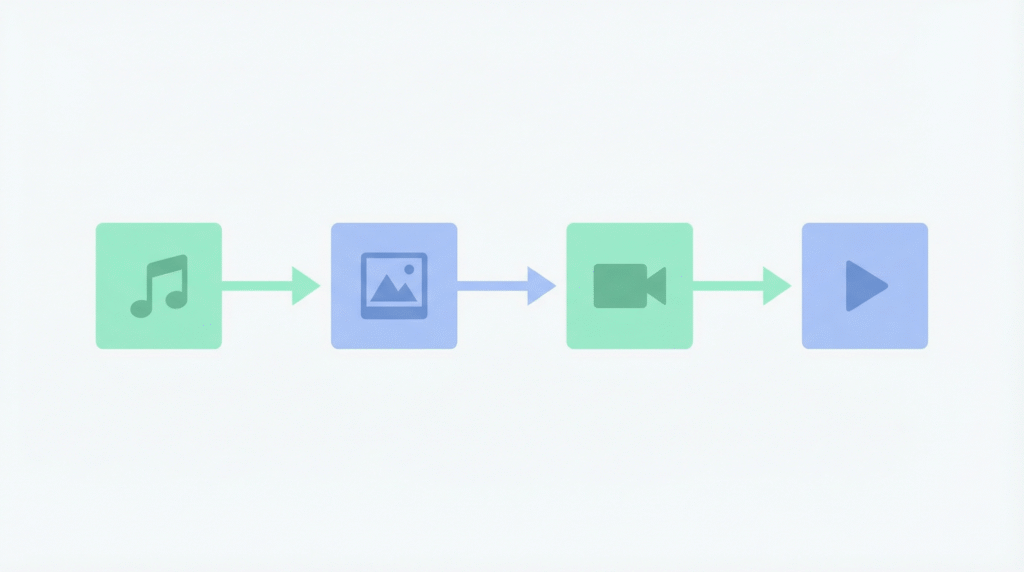
まず大きな流れを把握しよう。
AI MV制作は3つのフェーズに分かれる。
曲完成 → 【PHASE 1】世界観設計(Midjourney) → 【PHASE 2】動画生成(Kling / Runway / Veo 2) → 【PHASE 3】編集・書き出し(DaVinci Resolve)→ YouTube公開必要なツールと費用の目安
| ツール | 用途 | 費用 |
|---|---|---|
| Midjourney | 静止画生成(世界観設計) | $10/月〜 |
| Kling 3.0 | 動画生成(MV映像) | $9.9/月〜 |
| DaVinci Resolve | 編集・書き出し | 無料 |
| Topaz Video AI | 高画質化(オプション) | $199(買い切り) |
最低限なら、MidjourneyとKlingだけで月2,000円ちょいから始められる。
最初から全部揃える必要はない。
まずはVeo 2(Google AI Studio経由、無料)で動画生成の感覚を掴んでから課金プランを検討するのも全然アリだ。
制作時間のリアルな感覚(私の場合)
「Street Festival Symphony」のMVを作ったとき、こんな時間配分だった:
- 世界観設計・Midjourneyプロンプト作成:2〜3時間
- Klingでの動画生成(試行錯誤込み):3〜4時間
- DaVinci Resolveでの編集・同期:4〜6時間
- 書き出し・アップロード:1時間
合計:約10〜14時間。
初めてなら2〜3日かかる可能性もある。
だが2回目以降はテンプレが固まるのでぐっと速くなる。
【STEP 1】ai mv作成の起点|世界観を静止画で固める(Midjourney)
MV制作で最初にやることは、「映像の世界観を固める」こと。
いきなりKlingで動画を生成しようとすると失敗する。
バラバラな映像がただ並んだだけのものができあがる。
世界観の核がないと全体に一貫性が出ない。
Midjourneyで静止画のムードボードを作ることで、「この映像の色彩は?」「キャラクターや風景のトーンは?」「時代感や雰囲気は?」を先に決める。
この工程を丁寧にやるかどうかで、MVの完成度が劇的に変わる。
詳しいプロンプトの組み立て方はMidjourneyでMVの世界観を作る方法で深掘りしているので参考にしてほしい。
MVの世界観設計|ムードボードを作る
曲のテーマや雰囲気を言語化するところから始める。
「Street Festival Symphony」の場合、こんな設定を先に決めた:
- テーマ: 夜の街の祭り、群衆の熱気
- 色調: 暖色系(オレンジ・赤・黄色)+ネオンブルーのアクセント
- カメラ感: ドキュメンタリー風、接写〜広角ミックス
- 時代感: 現代〜近未来のハイブリッド
この設定を基にMidjourneyで20〜30枚の静止画を生成する。
この中から「この映像の世界観だ」と感じるものを10枚前後に絞り込む。
これがMVの視覚的な骨格になる。
Midjourneyプロンプトの組み立て方
音楽映像向けのプロンプトには、以下の要素を含めると精度が上がる:
- 被写体/シーン: 何が映っているか
- カメラアングル: wide shot / close-up / aerial view など
- ライティング: golden hour / neon lights / dramatic shadows など
- 雰囲気/感情: energetic / melancholic / euphoric など
- スタイル参照: cinematic film still / music video aesthetic など
実例(Street Festival Symphony):
night street festival scene, crowd of people dancing and celebrating,

warm orange lanterns hanging overhead, neon blue light accents,

dramatic close-up of hands in the air, cinematic music video aesthetic,

dynamic composition, shallow depth of field --ar 16:9 --v 6
【STEP 2】ai 動画作り方の核心|静止画を映像に変換する
世界観が固まったら、いよいよ動画生成だ。
2026年AI動画ツール比較 — MV制作向け4強
2026年3月時点でのツール状況をまとめる。
Soraは2026年3月24日にサービス終了した。
現在の市場は4強に集約されている。
AI映像ツールの詳細比較も参照してほしいが、MV制作に特化した視点でまとめるとこうなる:
| ツール | MV制作適性 | 音声同期 | コスト | 特徴 |
|---|---|---|---|---|
| Kling 3.0 | ★★★★★ | ネイティブ対応 | $9.9/月〜 | マルチショット6カット一括生成。私のメイン |
| Runway Gen-4 | ★★★★☆ | △(後処理必要) | $15/月〜 | 最高品質。広告・ハイクオリティ向け |
| Veo 2 | ★★★☆☆ | × | 無料 | Google AI Studio経由。最大8秒。入門に最適 |
| Pika 2.5 | ★★★☆☆ | △ | 無料プランあり | 最速生成。SNS短尺向け |
結論:MV制作にはKling 3.0一択。
マルチショット機能(6カットを一括生成)とネイティブの音声同期が他を大きく引き離している。
Kling 3.0でマルチショットを生成する
Kling 3.0の最大の強みは「マルチショット生成」だ。
一つのプロンプトから6種類のカメラアングルや構図を一括で生成できる。
これがMV制作のワークフローを劇的に効率化する。
基本的な使い方:
- Midjourneyで作った静止画をKlingにアップロード
- 「Image to Video」機能を選択
- 動きの指示をプロンプトで入力(例:`slow zoom in, crowd dancing, warm lighting`)
- 生成時間は30秒〜2分程度(プランによる)
- 気に入ったカットを選んで保存
Kling 3.0には「音声同期モード」もある。
曲のBPMや強弱に合わせて映像のリズムを自動調整してくれる機能で、編集の手間がかなり減る。
詳しい使い方は画像から動画をAIで作る方法にまとめているので確認してみてほしい。
Veo 2(Google)で無料から始める
まだ課金したくない、まず試してみたい、という場合はVeo 2がおすすめだ。
Google AI Studioから無料でアクセスできる。
最大8秒・1日の生成数に上限あり、という制限はある。
だが「AIで動画生成するとはどういうことか」を体験するには十分だ。
最初の1本をVeo 2で作って感覚を掴み、本格制作でKlingに移行するという流れが私のおすすめだ。
Runway Gen-4の使いどころ
Runway Gen-4はツール4強の中でも品質が最高レベルだ。
ただコストが高めで、1分の動画を生成するのに数十クレジット消費する。
現実的な使いどころとしては、ハイライトシーン(サビの一番盛り上がる部分)だけRunwayで生成し、他のシーンはKlingで生成してコストを抑えるハイブリッド戦略がいい。
【STEP 3】音楽と映像を同期させる編集フロー
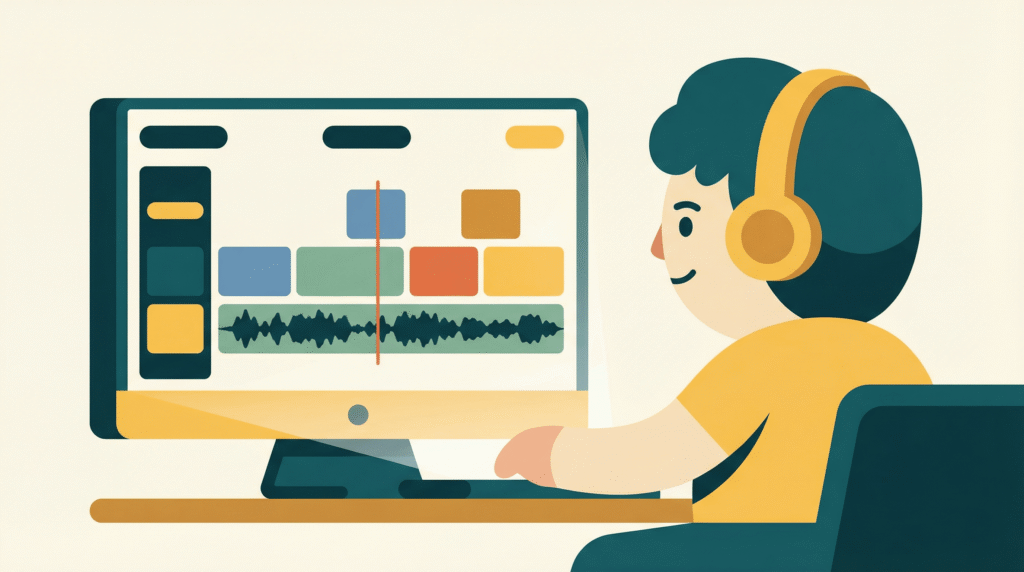
映像素材が揃ったら、いよいよ編集だ。
ここでDaVinci Resolveを使う。
無料で使えるのに機能がプロレベルで、MV編集には最適なソフトだ。
DaVinci Resolveで音声波形に映像を合わせる
基本的なフローはこうだ:
Step 1: タイムラインに曲をインポート
音楽ファイル(WAV推奨)をタイムラインに置く。
波形が見えることを確認する。
Step 2: セクションのマーキング
曲の構成(イントロ・Aメロ・Bメロ・サビ・アウトロ)を聴きながら、タイムライン上にマーカーを打つ。
この「地図」があることで映像の配置がスムーズになる。
Step 3: 映像クリップの配置
生成した映像クリップをセクションに対応させながら配置する。
- イントロ: 静かで引き込む映像(風景、象徴的なカット)
- Aメロ: 情景描写(ストーリーの背景)
- サビ: 一番印象的なカット、動きのある映像
- アウトロ: フェードアウト、余韻のある映像
Step 4: カット割りの調整
BPMが140の曲なら、1カット=約0.43秒(1拍分)。
音楽のビートに合わせてカットのタイミングを微調整する。
これが「映像と音楽がシンクロしている」感覚につながる。
書き出し設定と画質の最適化
YouTubeにアップする場合の推奨設定:
- 解像度: 1920×1080(FHD)または3840×2160(4K)
- フレームレート: 30fps(音楽映像は24fpsも有)
- コーデック: H.264(YouTube標準)
- ビットレート: 1080pなら25Mbps以上推奨
プロンプト設計で映像クオリティが劇的に変わる
「プロンプトの書き方なんてなんとなくでいいだろ」と最初は思っていた。
全然違った。
AI動画プロンプト設計術で詳しく解説しているが、ここでは音楽映像に特化した要点をまとめる。
音楽映像に効くプロンプトの要素
AIの動画生成ツールに「良い映像」を出させるには、以下の要素を明示的に指定することが大切だ:
1. カメラの動き
- slow zoom in / slow zoom out
- panning left / panning right
- tracking shot / dolly shot
- aerial view, drone shot
2. 被写体の動き
- crowd cheering, hands waving
- flowing fabric, falling petals
- dancing silhouette
3. ライティングとムード
- golden hour lighting
- neon lights reflecting on wet pavement
- dramatic rim lighting
- warm bokeh background
4. 映像のスタイル
- cinematic music video aesthetic
- documentary style, handheld camera feel
- music video production quality
NG例と改善例で学ぶプロンプト改善術
NG(曖昧すぎる):
festival scene, people dancing, night改善後(具体的・映像的):
outdoor night festival, hundreds of people dancing with arms raised,

warm orange paper lanterns hanging overhead, slow pan right revealing crowd,

cinematic music video aesthetic, dramatic neon accents,

shallow depth of field, 4k quality
同じKlingで生成しても、この違いで映像の完成度が全然違う。
プロンプトへの投資時間を惜しまないことが、AI MV制作で一番重要なコツだ。
私が実際に使ったプロンプト実例集
Street Festival Symphony(サビのシーン):
massive street festival at night, diverse crowd of people dancing and celebrating

with hands in the air, warm orange and red lanterns illuminating scene from above,

neon blue light traces in background, slow wide-to-close dolly shot,

raw energy and euphoria, cinematic 4k music video quality,

no text no logos --ar 16:9
夏祭りの調べ(和太鼓シーン):
Japanese traditional festival at dusk, lone taiko drummer on raised platform

surrounded by smoke, crowd watching in reverence, dramatic rim lighting,

cherry blossom petals floating through air, low angle shot looking up,

epic cinematic scale, fusion of tradition and modernity
AI動画を高画質化して完成度を上げる
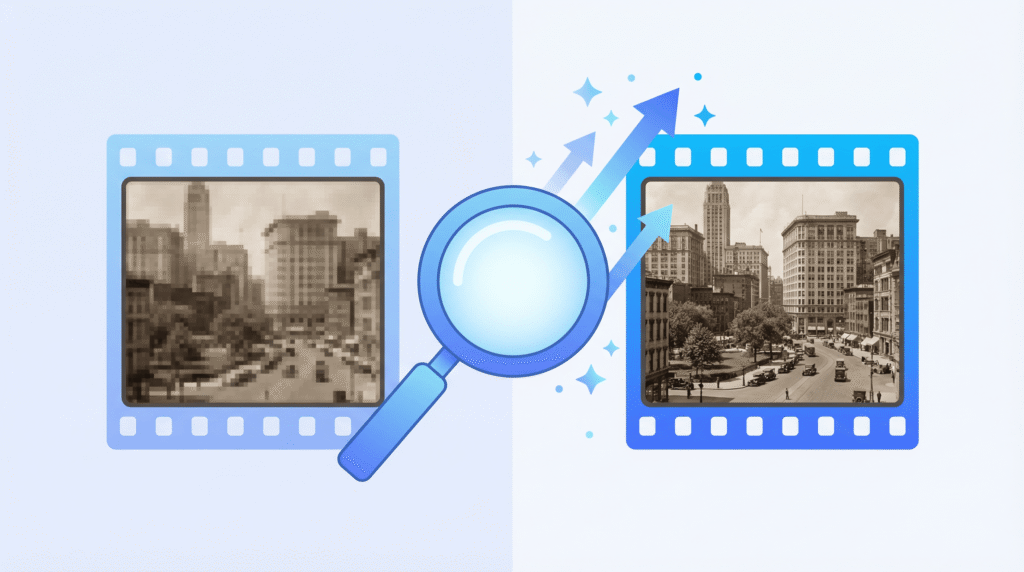
KlingやRunwayで生成した映像は、デフォルトだと720〜1080p程度の品質であることが多い。
YouTubeのフルスクリーン再生で見ると物足りなく感じることがある。
そこで使うのがアップスケール技術だ。
AI動画を高画質化する方法で詳しく解説しているが、ここで要点をまとめる。
Topaz Video AI を使うと、1080p → 4K への高品質なアップスケールが可能だ。
AIが映像を解析して、単純な拡大ではなく「本来そこにあるべき詳細」を補完してくれる。
$199の買い切りで一見高く見えるが、本格的にMV制作を続けるなら元は十分取れる。
YouTube投稿前の最終チェック
書き出し前に以下を確認する:
- 音声と映像がずれていないか(特に最後のシーン)
- 最初と最後にフェードイン/フェードアウトが入っているか
- ビットレートが十分か(YouTubeの推奨設定を満たしているか)
- サムネイル用のフレームを書き出しているか
- 権利関係に問題がないか(AI生成映像の利用規約確認)
よくある失敗と対策
AI MV制作を始めたときに私がやらかした失敗と、その対策をまとめておく。
失敗1:映像がちらつく・一貫性がない問題
原因: 各カットで異なるプロンプトを使い、世界観の統一ができていない。
対策:
- Midjourneyで作ったムードボードを「参照画像」としてKlingに渡す
- プロンプトに毎回同じスタイル指定を入れる(`cinematic festival aesthetic, warm orange tones` など)
- 特定のキャラクターが登場するMVなら、Midjourneyで「キャラクター設定シート」を先に作る
失敗2:音楽と映像がずれる問題
原因: 生成した動画クリップの長さがバラバラで、カット割りが合わない。
対策:
- Klingでの生成時に「秒数指定」をする(3秒・5秒・10秒から選べる)
- DaVinci Resolveのタイムラインで波形を見ながら微調整する
- 「リタイムクリップ」機能で映像のスピードを±20%調整して長さを合わせる
失敗3:ファイル容量が大きすぎる問題
原因: 書き出し設定でビットレートを上げすぎた、または4K出力が不要だった。
対策:
- YouTubeにアップするなら1080p + 25Mbpsで十分(4Kは環境が整ってから)
- DaVinci ResolveのYouTube向けプリセットを使う
- Handbrakeでさらに圧縮する(画質を保ちながらファイルサイズ削減可能)
まとめ|AI MV制作は今が参入チャンス
Soraが終了し、Kling / Runway / Veo 2 / Pikaの4強時代に入った2026年、AI MV制作の環境はここ1年で劇的に良くなった。
改めて制作フローをまとめると:
- 世界観設計(Midjourney)→ ムードボード作成
- 動画生成(Kling 3.0メイン)→ 各シーンのクリップ生成
- 編集・同期(DaVinci Resolve)→ 音楽とカット割りを合わせる
- 高画質化(Topaz Video AI / オプション)→ 完成度アップ
- YouTube公開 → タイトル・説明文・サムネイル設定
このフローを一度経験すれば、次からは半分の時間でできるようになる。
私自身、最初の「Street Festival Symphony」では2週間かかったが、今は同じクオリティを3日で仕上げられる。
各ステップの詳細は以下のクラスター記事で深掘りしているので、必要なところから読んでほしい:
- 画像から動画をAIで作る方法 — STEP 2の動画生成の詳細
- AI映像ツールの詳細比較 — ツール選定の判断基準
- MidjourneyでMVの世界観を作る方法 — STEP 1の世界観設計の深掘り
- AI動画プロンプト設計術 — プロンプトのテクニック集
- AI動画を高画質化する方法 — Topaz Video AIの使い方
AI音楽制作の時代に、MV制作まで自分でできるようになったら、音楽クリエイターとしての表現の幅が格段に広がる。
技術的なハードルは確実に下がってきている。あとはやるかやらないかだ。