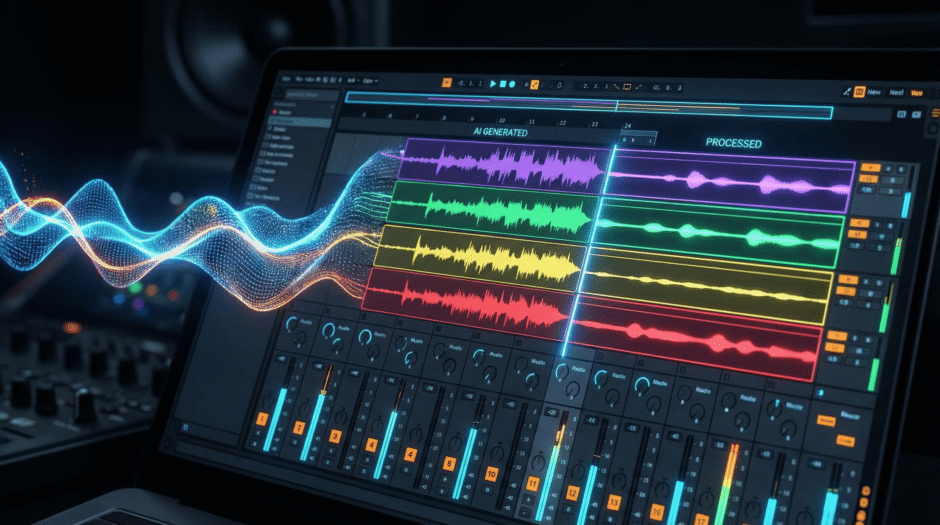

Sunoで曲を作って、「おお、いい感じ」と思って書き出す。
SpotifyやYouTubeにそのまま上げる。
再生してみる。
……なんか、薄くないか?
自分もこの経験をした。
Sunoの出力って、ブラウザ上で聴くぶんには結構よく聞こえる。
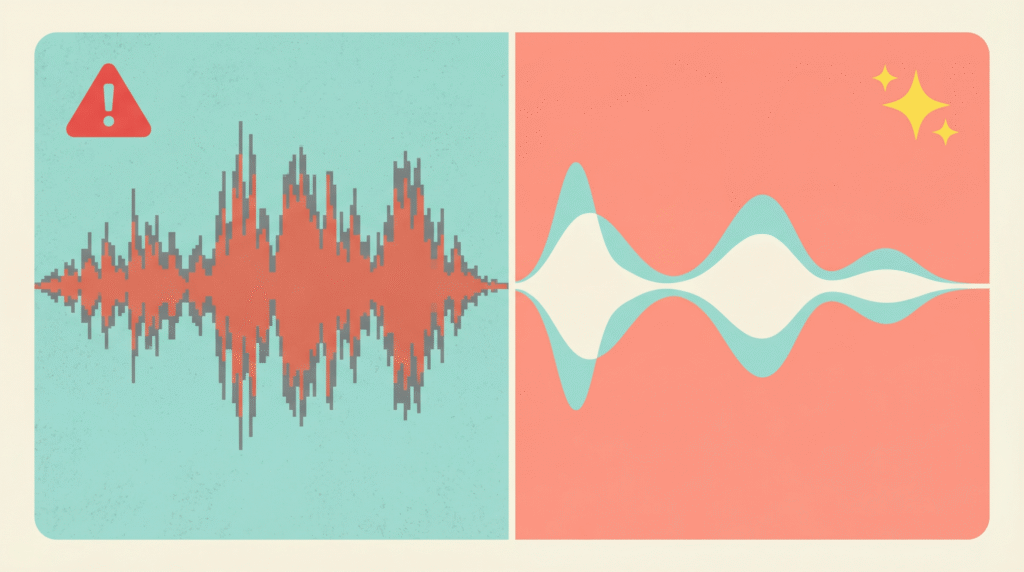
でもストリーミングに載せたり、他のプロの楽曲と並べて聴くと、音圧が足りない、低音がぼやけてる、全体的にのっぺりしてる。
「悪くはないけど、プロっぽくない」——その正体がミックスとマスタリングの差だった。
じゃあDAWを触ればいいのか。
でも自分は楽器が弾けない。
音楽理論も知らない。
DAWは興味があって持っていたけれど、結局まともに触ったことなかった。
結論から言うと、楽器が弾けなくても、DAWの基本操作だけで音は劇的に変わる。
自分はAbleton Liveで、ファーストアルバム「Street Festival Symphony」を仕上げた。
この記事では、Sunoで生成した曲をAbleton Liveで仕上げるまでのワークフローを、DAW初心者でも再現できるように書いていく。
使うのは無料プラグインとAbleton付属エフェクトだけ。
なぜSunoの出力をそのまま使うとダメなのか
まず前提を共有しておく。
Sunoの出力がダメなわけじゃない。
むしろ2026年のSuno v5は相当いい音を出す。
問題は「仕上げ工程が入っていない」こと。
普通の音楽制作では、こういう流れになる。
- 作曲・編曲 — メロディとアレンジを決める
- ミキシング — 各パートの音量バランス、EQ、コンプレッサーで音を整える
- マスタリング — 全体の音圧・音質を最終調整する
Sunoがやってくれるのは1と、2の「ざっくりしたミキシング」まで。
3のマスタリングは基本やってくれない。
だから他の曲と並べると音圧が足りなくて「薄い」と感じる。
もう一つの問題がある。
Sunoの出力はすべてのパートが1本のオーディオファイルにまとまっていること。
ボーカルだけ音量を上げたい、ドラムのキックをもうちょっと前に出したい、と思っても手が出せない。
全部混ざってる。
ここでステム分離の出番だ。
Sunoからステムを書き出す — AI音楽アレンジの第一歩
ステム分離って何?
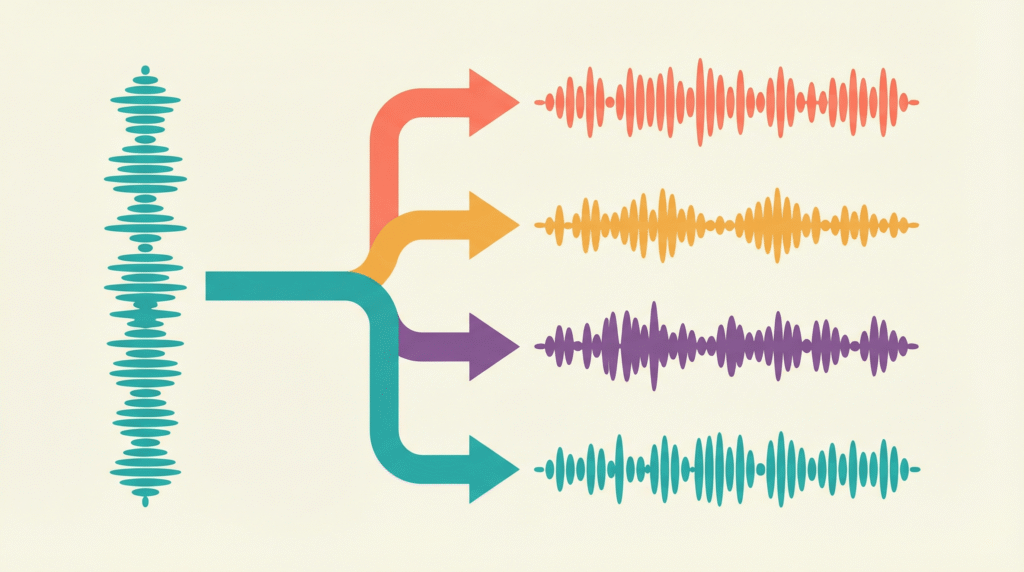
ステム分離は、1本のオーディオファイルをパート別に分けること。
ドラム、ベース、ボーカル、その他の楽器……という具合に。
Suno v5では最大12ステムまで分離できる。
やり方はシンプル。
- Sunoのライブラリで、書き出したい曲を開く
- 「…」(More Actions)をクリック
- 「Get Stems」にカーソルを合わせる
- 「Vocals + Instrumental」(2ステム)か「12 Track」(12ステム)を選ぶ
自分のおすすめは12ステム一択。
分離に30秒〜1分かかるけど、後のDAW作業での自由度がまるで違う。
書き出しフォーマットはWAV Tempo Locked
ダウンロード時にフォーマットを選べる。
| フォーマット | 用途 |
|---|---|
| WAV | DAW取り込み用。基本これ |
| WAV(Tempo Locked) | BPM情報付き。ベストな選択 |
| MP3 | 確認用。DAWには使わない |
| MIDI | メロディやコード進行をDAWで編集したいとき |
「WAV(Tempo Locked)」を選ぶ。
BPMが曲の平均テンポに固定されるので、Abletonに読み込んだときにグリッド(小節線)とぴったり合う。
あとで編集するとき、これが地味に超重要。
Studio 1.2の「Remove FX」が地味にヤバい
2026年2月のStudio 1.2アップデートで追加された「Remove FX」。
これを使うと、Sunoが自動でかけているリバーブやディレイを除去した素の音を書き出せる。
なぜ重要か。DAWで自分好みのリバーブをかけたいのに、すでにSunoのリバーブが乗ってると二重がけになる。
Remove FXで素の音を書き出して、空間系は全部自分でコントロールする。
これがDAW仕上げのキモだ。
Ableton Live Liteで十分な理由 — AI作曲のDAW環境
「DAWって高いんでしょ?」と思うかもしれない。
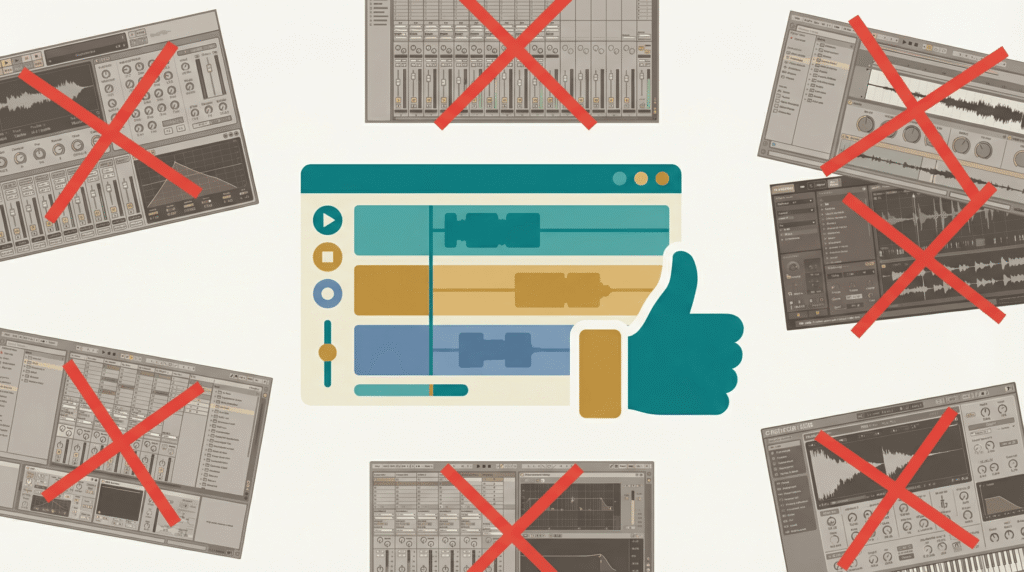
Ableton Live Liteは無料で手に入る。
MIDIコントローラーやオーディオインターフェースを買うと大体ついてくる。
Live Liteの主な制限はこのあたり。
- オーディオ/MIDIトラック: 最大8本
- シーン: 最大8
- 付属エフェクト: EQ Eight、Compressor、Reverb、Delayなど基本は全部ある
「8トラックで足りるの?」——足りる。
Sunoの12ステムから実際に使うのは4〜6本(ボーカル、ドラム、ベース、メイン楽器1〜3本)で、残りはまとめるか捨てていい。
StandardやSuiteにアップグレードするメリットはある。
トラック無制限、Max for Live、追加音源。
でも「まずDAWで仕上げてみる」段階ではLiteで全く問題ない。
自分もLiteで1枚アルバムを仕上げた。
プロジェクトの初期設定
Abletonを開いたら、まず3つ。
- テンポを設定 — Sunoの曲のBPMに合わせる(Sunoの曲詳細画面に表示されてる)
- サンプルレート — 44100Hz(デフォルトのままでOK)
- ビット深度 — 24bit推奨
ステムの取り込み
ダウンロードしたWAVファイルを、Abletonのアレンジメントビューにドラッグ&ドロップ。
1ステム1トラック。Tempo Locked WAVなら全ステムの頭が揃った状態で配置される。
ここで各トラックに名前をつけておく。
「Vocals」「Drums」「Bass」「Keys」みたいに。サボると後で確実に地獄を見る。
DAWでやる4つの処理 — AI音楽アレンジの核心
ここからが本題。
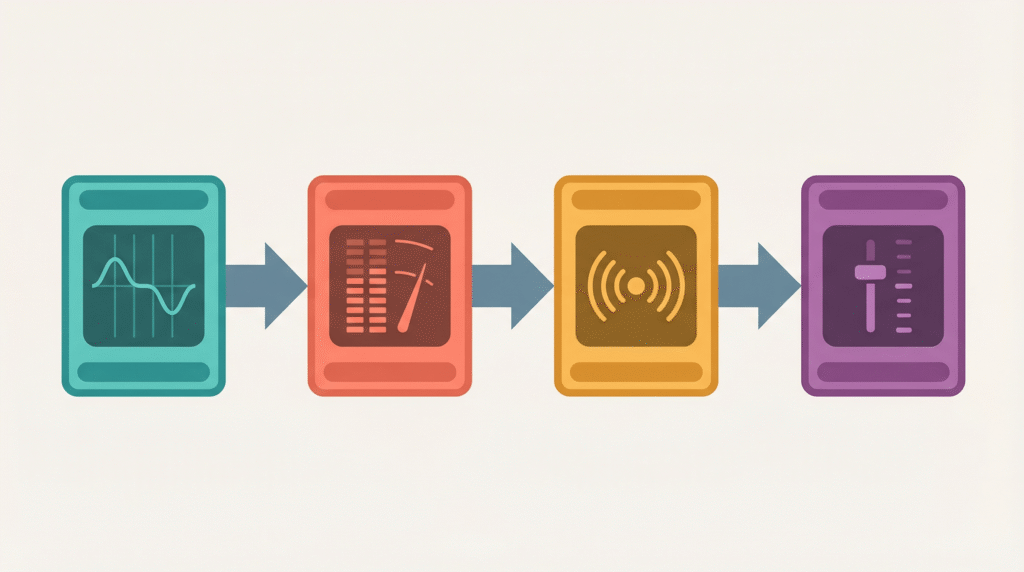
DAWでやることは大きく4つ。
1. EQ(イコライザー)で周波数帯を整理する
EQは周波数帯ごとの音量を調整するエフェクト。
「低音を削る」「高音を持ち上げる」といった操作をする。
なぜ必要か。
Sunoの出力は各パートの周波数帯が被っていることが多い。
ボーカルとキーボードが同じ中域で喧嘩していたり、ベースとキックが低域でぶつかっていたり。
整理するだけで音の分離感が劇的に良くなる。
Ableton付属「EQ Eight」での具体的な設定:
ボーカルトラック:
- ハイパスフィルター: 80Hz(ボーカルに不要な低域ゴロゴロをカット)
- 2kHz〜4kHz: +2〜3dB(声の「抜け」。ここを持ち上げるとボーカルが前に出る)
- 200Hz〜300Hz: -2dB(こもり感を減らす)
ドラムトラック:
- キックの芯: 60Hz〜80Hz(キープ)
- スネアのアタック: 3kHz〜5kHz: +2dB
- ハイハットの空気感: 10kHz以上: +1〜2dB
ベーストラック:
- ローパスフィルター: 5kHz(ベースに不要な高域をカット)
- 80Hz〜120Hz: ベースの芯。弱いと「聞こえるけど感じない」ベースになる
- 800Hz: -2dB(モコモコ感を減らす)
EQのコツは「足すより引く」。
気になる帯域を持ち上げるんじゃなくて、邪魔な帯域を削る。
これだけで混濁が消えてスッキリする。
2. コンプレッサーで音量差を均す
コンプレッサーは、音量が大きいところを自動で抑えるエフェクト。
音量のバラつきを均して、安定した音にする。
Ableton付属「Compressor」の設定例:
ボーカルトラック:
- Threshold(しきい値): -18dB〜-20dB
- Ratio(圧縮比): 3:1〜4:1
- Attack: 10ms(速すぎると声のアタック感が潰れる)
- Release: 100ms〜150ms
- Makeup Gain: 圧縮した分だけ持ち上げる(+2〜4dB)
ドラムトラック:
- Threshold: -15dB
- Ratio: 4:1
- Attack: 1ms〜5ms(速いアタックでピークを抑える)
- Release: 50ms〜80ms
ベーストラック:
- Threshold: -15dB〜-18dB
- Ratio: 4:1
- Attack: 10ms
- Release: 100ms
コンプのポイントはかけすぎないこと。
ゲインリダクション(圧縮量)は最大6dBくらいに留める。
それ以上やると音が平坦になって、ダイナミクス(音の強弱)が死ぬ。
3. 空間系エフェクトで奥行きを作る — Sunoの音が化けるポイント
ここがDAW仕上げで一番「変わった!」と感じるところ。
Sunoの出力は空間的にフラットで、全部の音が同じ距離にいるように聞こえる。
リバーブとディレイで前後の奥行きを作ると、プロっぽさが一気に増す。
前提: Studio 1.2のRemove FXで元のエフェクトを除去してからかける。二重がけは厳禁。
リバーブ(Ableton付属「Reverb」):
ボーカル用:
- Decay Time: 1.5秒〜2秒
- Dry/Wet: 15%〜20%(かけすぎるとカラオケっぽくなる)
- Pre Delay: 20ms(声の立ち上がりとリバーブの間に隙間を作る。ボーカルが前に残る)
ドラム用:
- Decay Time: 0.5秒〜0.8秒(短め。ドラムは近い位置にいてほしい)
- Dry/Wet: 10%
ディレイ(Ableton付属「Delay」):
- ボーカルにうっすらステレオディレイ(Left: 1/8, Right: 1/8d)
- Feedback: 20%〜30%
- Dry/Wet: 10%〜15%
空間系のコツは「センドトラック」を使うこと。
各トラックに直接リバーブをインサートするんじゃなくて、リバーブ専用のリターントラックを作って、各トラックからセンドで送る量を調整する。
全体のリバーブ感が統一されるし、トラック数の節約にもなる。
AbletonならデフォルトでReturn A/Bトラックがあるので、そこにReverbとDelayを立ち上げればいい。
4. マスタリングで最終仕上げ — AI音楽の音圧を上げる
マスタリングは、全トラックをまとめた2mixに最終調整をかける工程。
音圧を上げて、周波数バランスを微調整して、他の楽曲と同じくらいの音量感に持っていく。
マスタートラックに挿すエフェクトチェーン:
1. EQ Eight(マスター用):
- ハイパスフィルター: 30Hz(超低域のゴミをカット)
- 大きな補正はしない。ミックスがちゃんとできていればここは微調整のみ
2. Glue Compressor:
- Threshold: -15dB〜-10dB
- Ratio: 2:1〜4:1
- Attack: 30ms
- Release: Auto
- Makeup: 適宜
- 全体をうっすら「接着」して、まとまりを出す
3. Limiter:
- Ceiling: -1.0dB(ストリーミング用。0dBだと歪むプラットフォームがある)
- Gain: ラウドネスが-14LUFS前後になるよう調整(Spotify推奨値)
マスタリングでありがちなミスは「音圧を上げすぎること」。
音圧競争の時代はとっくに終わった。
SpotifyもApple Musicもラウドネスノーマライゼーションで自動補正するから、-14LUFS前後に収めるのが正解。
上げすぎると歪むだけで損しかない。
初心者が最低限やるべき3つのこと
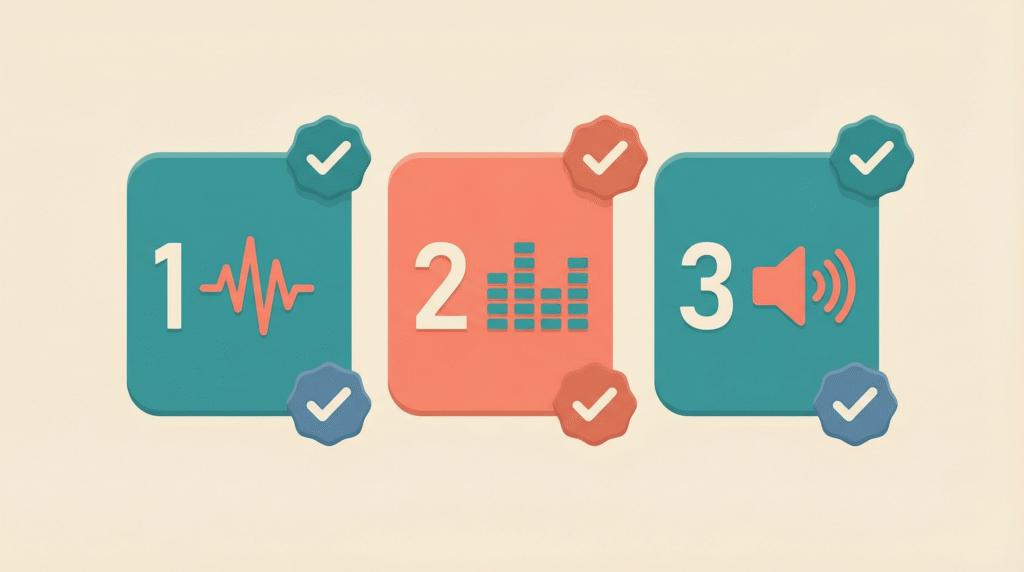
「全部やるのは無理」という人向けに。
これだけで音が変わるトップ3。
1. ハイパスフィルターを全トラックにかける
ドラムとベース以外の全トラックに、80Hzのハイパスフィルターを入れる。
EQ Eightを挿して、一番左のポイントをハイパスに設定するだけ。5分で終わる。
なぜ効くか。
Sunoの出力は各パートに不要な超低域が含まれていて、全部足し算されるとモコモコした音になる。
カットするだけで低域がスッキリして、音全体のクリアさが一段上がる。
2. ボーカルに軽くコンプをかける
Compressorをボーカルトラックに挿して、Threshold -18dB、Ratio 3:1、Attack 10ms、Release 120ms。
以上。
Sunoのボーカルは曲によって音量差がけっこうある。
Aメロが静かでサビで急に大きくなるパターン。
コンプで均すだけで聴きやすさが段違いになる。
3. マスターにLimiterを挿す
マスタートラックにLimiterを挿して、Ceiling -1.0dB、Gain +3〜5dB。
これで音圧が上がって、他の楽曲と並べても「薄い」と感じなくなる。
ただしGainの上げすぎに注意。
メーターが常に振り切ってたらやりすぎのサイン。
Ableton Live Liteの8トラック制限と付き合うコツ
ステムの取捨選択
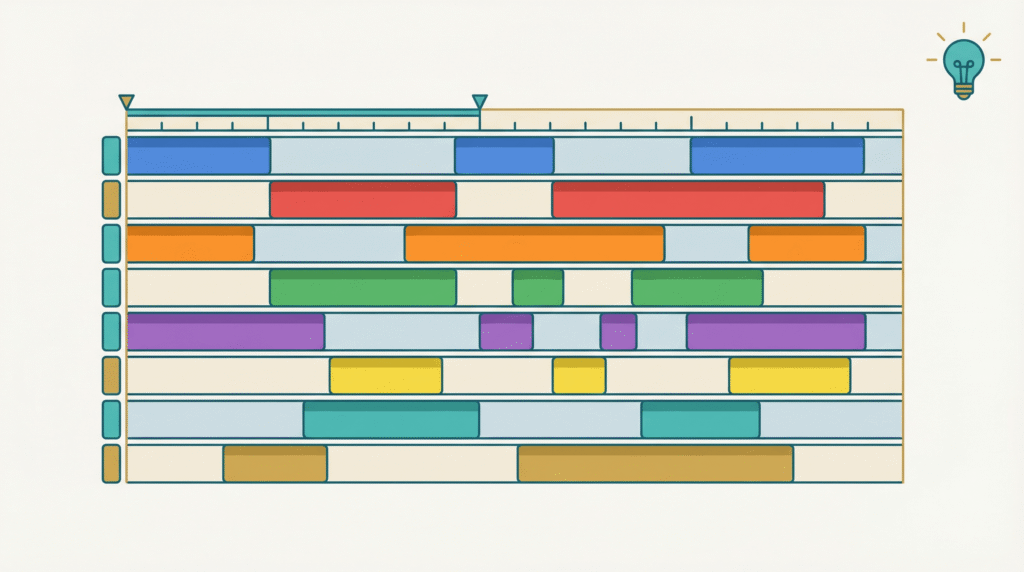
12ステム全部は入らない。優先順位をつける。
- ボーカル — 必須
- ドラム — 必須
- ベース — 必須
- メイン楽器(ピアノ、ギター、シンセなど) — 1〜2本
- 残り — ステム分離前のインストを使うか、思い切って捨てる
8トラックの配分例: ボーカル(1) + ドラム(1) + ベース(1) + 楽器2本(2) + Return A: Reverb(1) + Return B: Delay(1) + マスター(1) = 8本ぴったり。
フリーズ機能でCPUを節約
処理が重くなったら「トラックフリーズ」。
トラックを右クリック → 「Freeze Track」。
エフェクトの計算結果がオーディオとして焼き込まれて、CPUの負荷が下がる。
入れておくと便利な無料プラグイン
Lite付属だけでも仕上げは十分可能。
余裕があれば以下を追加すると作業が捗る。
- TDR Nova(無料EQ) — EQ Eightより視覚的にわかりやすい。周波数帯の被りが一目でわかる
- OTT(無料マルチバンドコンプ) — 音を派手にしたいとき用。かけすぎ注意
- Valhalla Supermassive(無料リバーブ/ディレイ) — 有料級の音質。空間系はこれだけで事足りる
Suno→Ableton 実践ワークフローまとめ

自分が実際にやっている手順を時系列で並べる。
Phase 1: Sunoで曲を作る(10分〜)
Sunoの基本的な使い方ガイドを参考に曲を生成。スタイルタグ辞典でプロンプトを練る。
納得いくテイクが出るまでリテイクを繰り返す。
Phase 2: ステム書き出し(5分)
Get Stems → 12 Track → WAV(Tempo Locked)でダウンロード。Studio 1.2のRemove FXも忘れずに。
Phase 3: Abletonに取り込み(5分)
テンポ設定 → ステムをドラッグ&ドロップ → トラック名をつける → 使わないステムを整理。
Phase 4: ミックス(30分〜1時間)
- 全トラックのフェーダーを一旦下げて、ドラムから順に上げる(ゲインステージング)
- 各トラックにEQ Eight → 不要な帯域をカット
- ボーカルとドラムにCompressor
- Return AにReverb、Return BにDelay → 各トラックからセンド量を調整
- パンニング: ボーカルとベースはセンター、楽器は左右に振る
Phase 5: マスタリング(15分)
マスタートラックに EQ Eight → Glue Compressor → Limiter。-14LUFS目安で音圧調整。
Phase 6: 書き出し(2分)
File → Export Audio/Video → WAV 24bit 44100Hz。完成ファイルを配信サービスにアップロード。
Sunoでの曲作りを除けば、DAW作業は1時間もかからない。
慣れれば30分で終わる。
AI音楽をDAWで仕上げると何が変わるか
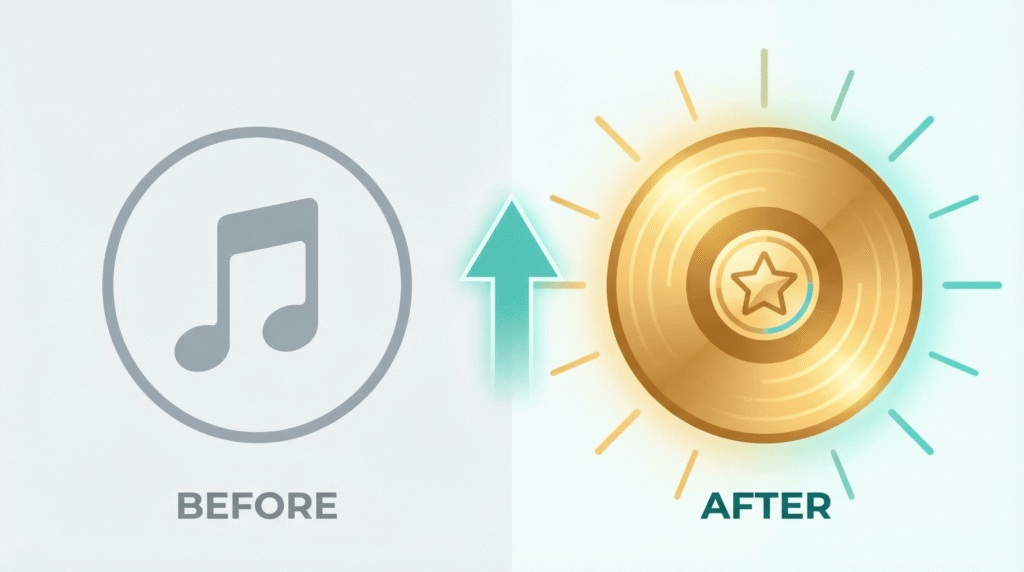
DAW仕上げの前と後で変わること。
- 音圧 — 他の楽曲と並べても引けを取らない
- 分離感 — 各パートがはっきり聞こえる
- 奥行き — リバーブ/ディレイで立体的な音像になる
- 個性 — AI音楽にオリジナリティを出す方法でも書いたけど、DAWでの加工は自分の音を作る最大の武器
「AIで作った曲でしょ?」と言われるのが嫌な人ほど、DAWを触るべきだと思う。
Sunoが作るのは素材。
それを自分の耳で仕上げた瞬間に、「自分の曲」になる。
自分はファーストアルバム「Street Festival Symphony」の全11曲をこのワークフローで仕上げた。
和楽器×エレクトロニカというニッチなジャンルだから、Sunoの出力そのままだと「何がやりたいのかわからない曲」になりがちだった。
でもDAWでEQとリバーブをちゃんとかけたら、三線の高域とシンセのパッドがきれいに住み分けて、やりたかった音楽が形になった。
楽器が弾けなくても、DAWは使える。
AIが作曲してくれる時代に、自分たちがやるべきは「仕上げ」と「耳を鍛えること」だと思う。
仕上げた曲を配信して収益化する方法はAI音楽の収益化ガイドにまとめてある。
曲のネタ作りから始めたい人は歌詞からAI作曲する方法もどうぞ。
DJ Albatross の最新作はYouTubeで公開中。チャンネル登録もぜひ。