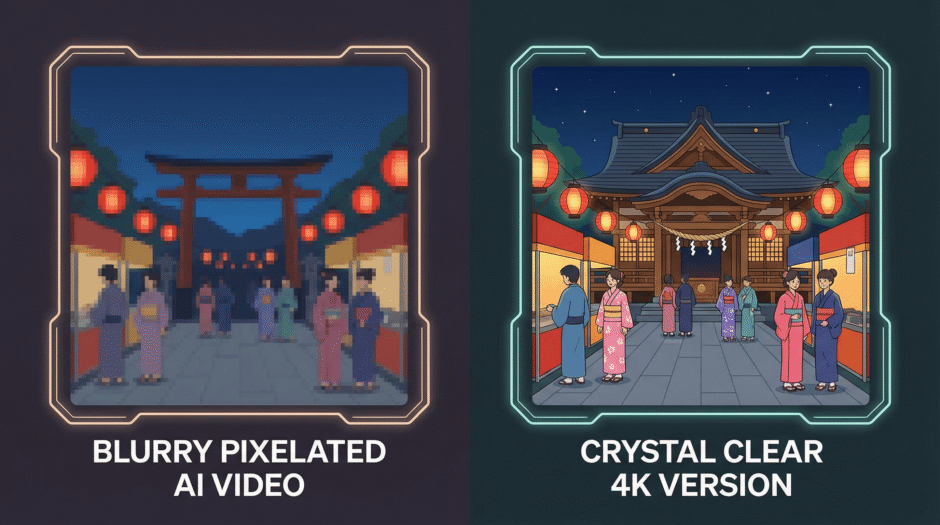

AI動画の高画質化が必要な理由 — そのままだとYouTubeで画質が死ぬ
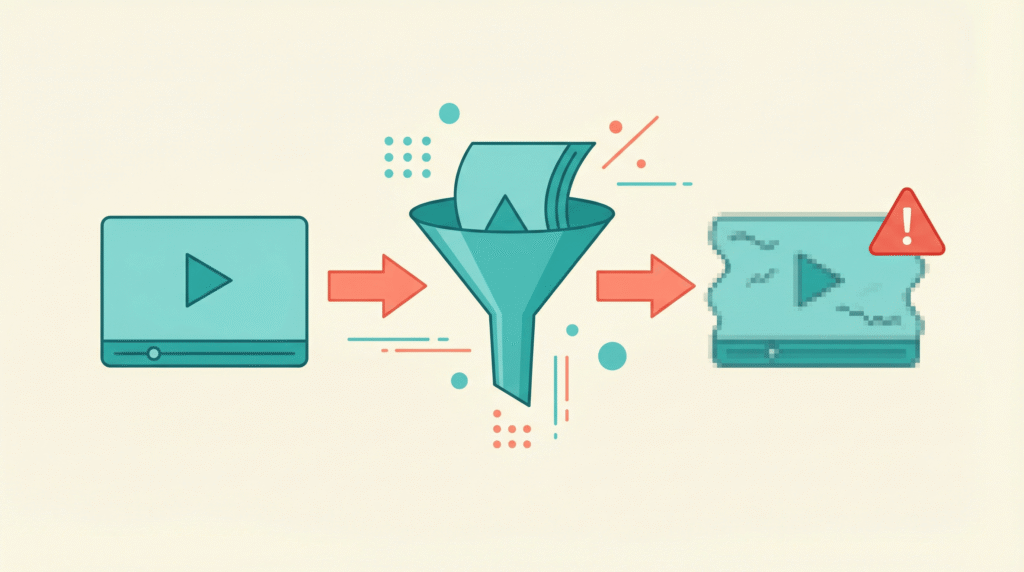
AI動画を生成して「おっ、いい感じじゃん」と思ったのも束の間。
YouTubeにアップロードした瞬間、画質がガタ落ちして絶望した経験、ないだろうか。
自分もまさにそれだった。
MidjourneyでキービジュアルをつくってKlingで動画化、DaVinci Resolveで編集して書き出し。
ローカルで見るとそこそこキレイなのに、YouTubeに上げると一気にボケる。
とくに暗いシーンやグラデーションがあるパートは悲惨だった。
これには理由がある。
YouTubeは再エンコード時にビットレートを大幅に圧縮するから、元の解像度が低いと情報量が足りず、圧縮の餌食になる。つまAI動画は「高画質化」という後工程を挟まないと、配信プラットフォームでまともに見せられない。
AI動画特有の画質問題
AI生成動画には、従来のカメラ撮影映像にはない固有の問題がある。
- アーティファクト: 指や顔のディテールが溶けたり、不自然なテクスチャが発生する。アップスケールするとこれが余計に目立つ
- フリッカー(ちらつき): フレームごとにAIが独立して生成するため、明るさや色が微妙にブレる。とくに背景のテクスチャで顕著
- 時間的一貫性の欠如: 人物の顔が微妙に変わったり、オブジェクトの形が揺れたりする。10秒以上のクリップで特に目立つ
- ぼやけ: 生成解像度が720pや1080pの場合、細部のシャープさが足りない
これらの問題は「ただアップスケールすればOK」では解決しない。
むしろ悪化する。
だからこそ、正しい順番で複数の処理を重ねる「パイプライン」が必要になる。
AI動画を高画質化するツール比較|2026年版

2026年3月時点で、AI動画の高画質化に使える主要ツールをまとめた。
| ツール名 | 無料/有料 | 対応解像度 | 処理速度 | 特徴 |
|---|---|---|---|---|
| Topaz Video AI | 有料($299/年) | 最大16K | やや遅い | 最高画質。Proteusモデルが万能。DaVinci Resolveプラグイン対応 |
| DaVinci Resolve Super Scale | Studio版のみ($295買い切り) | 最大4倍 | 普通 | 編集ソフト内で完結。Ver.20でAI 3倍・4倍に対応 |
| Kling 3.0 ネイティブ4K | 有料(クレジット制) | ネイティブ4K/60fps | 生成時 | 2026年2月登場。生成時点で4K。後処理不要 |
| Runway Upscale | 有料(クレジット制) | 最大4K | 速い | Gen-4.5の出力を4Kに。約2クレジット/秒 |
| DaVinci Resolve(無料版) | 無料 | リサイズのみ | 速い | Super Scale非対応。Lanczosリサイズ+シャープネスで代替 |
| RIFE(フレーム補間) | 無料(OSS) | 元動画に依存 | 速い | フレームレート向上専用。Python環境で動作 |
どれを選ぶべきか
予算があるならTopaz Video AI一択。
AI動画特有のアーティファクトを認識して補正してくれるProteusモデルの品質は頭ひとつ抜けている。
コスパ重視ならDaVinci Resolve Studio。
$295の買い切りでSuper Scale、Speed Warp(フレーム補間)、カラーグレーディングまで全部入り。
自分のMV制作パイプラインもこれがメインだ。
無料で攻めるならDaVinci Resolve無料版+RIFEの組み合わせ。
Super Scaleは使えないが、出力解像度を上げてLanczosリサイズ+シャープネスで対応し、フレーム補間はRIFEに任せる方法がある。
【実践】AI動画の高画質化パイプライン
ここからが本題。
自分がStreet Festival SymphonyのMV制作で実際にやっているパイプラインを公開する。
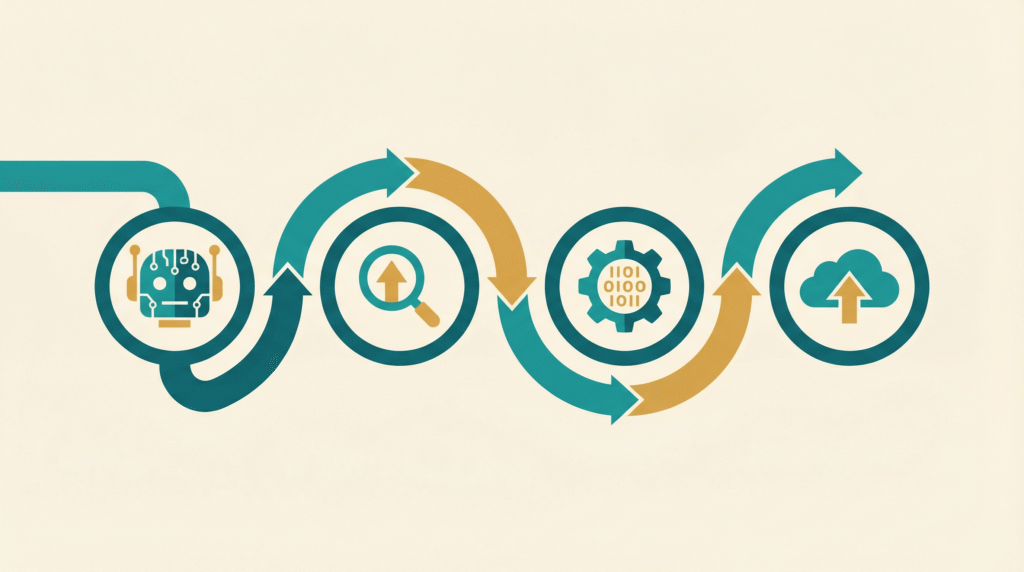
全体の流れはこう。
生成(最高品質で出力)→ アップスケール → ノイズ除去 → フレーム補間 → カラーグレーディング順番が重要。
アップスケール前にノイズ除去するとディテールまで消えるし、カラーグレーディング後にアップスケールすると色味が変わる。
この順番は検証した結果のベストプラクティスだ。
Step 1: 生成時に最高品質で出力する
高画質化の第一歩は、そもそも生成段階でできるだけ高い品質を確保すること。
後処理で救えるのには限界がある。
Klingの場合:
- モードは「Professional」を選択
- 解像度は最大設定(Kling 3.0ならネイティブ4Kが選べる)
- 尺は5〜8秒に抑える。長くなるほど一貫性が下がる
- プロンプトで「cinematic lighting, high detail, sharp focus」を入れる
Midjourneyからの変換の場合:
- 元画像は必ず`–q 2`(最高品質)で生成
- アスペクト比は最終出力に合わせて`–ar 16:9`
- Upscale(2x or 4x)してからKlingに投入する
AI動画のプロンプト設計術でも書いたけど、生成段階のクオリティが後工程のすべてに影響する。
ここをケチると後でどれだけ補正しても取り返しがつかない。
Step 2: アップスケール
生成した動画を高解像度に引き上げる。
ここがAI動画の高画質化でもっとも効果が大きい工程だ。
Topaz Video AIを使う場合:
- 動画ファイルを読み込む
- AIモデルは「Proteus」を選択(AI動画に最適)
- 出力解像度を2x〜4xに設定
- 「Grain Recovery」をMediumに(AI動画特有のノッペリ感を軽減)
- シャープネスを少し上げる(デフォルト+10〜20%)
- プレビューで確認してからエクスポート
Topaz Video AIの2026年版ではDaVinci ResolveのOpenFXプラグインとしても動作するので、タイムライン上で直接適用できるのが地味に便利。
DaVinci Resolve Super Scaleを使う場合:
- クリップをタイムラインに配置
- インスペクターの「Super Scale」セクションを開く
- 倍率を選択(2x / 3x / 4x)— Ver.20からAI対応の3x・4xが追加された
- 「Sharpness」を「Medium」か「High」に
- 「Noise Reduction」を「Low」に(かけすぎるとディテールが消える)
処理時間はクリップの長さとGPUスペックに依存する。
RTX 4070クラスで1分の4K動画に約15〜20分が目安。
Step 3: ノイズ除去とアーティファクト修正
アップスケール後に残ったノイズやアーティファクトを処理する。
DaVinci Resolveの場合:
- カラーページに移動
- 「Noise Reduction」パネルを開く
- 時間的NR(Temporal NR): フレーム数を3〜5に設定。フリッカー軽減に効果的
- 空間的NR(Spatial NR): Luma(輝度)を10〜15、Chroma(色差)を15〜20に
- 「Motion Estimation」を「Better」に設定
ポイントは時間的NRを先にかけること。
フリッカーはフレーム間の問題なので、空間的NRだけでは解決しない。
AI動画で特に多い「顔が微妙に変わる」問題は、時間的NRのフレーム数を増やすとある程度抑えられる。
ただし5以上にすると残像が出るので注意。
Step 4: フレーム補間で滑らかにする
AI動画の多くは24fpsで生成される。
これをそのままYouTubeに上げると、動きの速いシーンでカクつきが目立つ。
DaVinci Resolve Speed Warpの場合(Studio版):
- クリップを右クリック →「リタイム制御」
- リタイム処理を「オプティカルフロー」に変更
- さらに「Speed Warp」→「Speed Warp Faster」を選択
- プロジェクト設定でフレームレートを60fpsに
- 書き出し設定も60fpsに合わせる
RIFEを使う場合(無料):
- Python環境を用意(Anaconda推奨)
- rife-ncnn-vulkanをインストール(GPU対応版が速い)
- コマンドラインで実行:`rife-ncnn-vulkan -i input_frames/ -o output_frames/ -m rife-v4.6`
- デフォルトで2倍補間(24fps→48fps)。`-n 4`で4倍補間も可能
- ffmpegで連番画像から動画に再結合する
注意点として、フレーム補間はAI動画のアーティファクトを「中間フレーム」として増殖させることがある。
だからStep 3のノイズ除去を先にやっておくのが重要だ。
Step 5: カラーグレーディングで仕上げ
最後にカラーグレーディングで映像の雰囲気を整える。
AI動画は色味がフラットになりがちなので、ここで一気に「映像作品」に引き上げる。
DaVinci Resolveでの基本手順:
- カラーページでプライマリーホイールを調整
- リフト(シャドウ)をやや青方向に引く → 映画っぽくなる
- ゲイン(ハイライト)をやや暖色に → 立体感が出る
- コントラストを少し上げる(+10〜15%)
- 彩度はやや抑え目に(-5〜10%)→ AI動画の不自然な鮮やかさを抑える
DAWで仕上げる方法の記事でも触れたけど、音楽と映像の「仕上げ」は似ている。
素材の良さを引き出しつつ、全体の統一感を作る工程だ。
自分の場合、MV全体でLUTは使わずに手動で調整している。
AI動画はクリップごとに色味がバラバラなので、LUTを一括適用するとかえって不自然になることが多い。
無料でAI動画を高画質化する方法 — DaVinci Resolve だけで完結
「Topaz Video AIに$299は出せない」「DaVinci Resolve Studioの$295も厳しい」——そういう人でも大丈夫。
DaVinci Resolve無料版だけでもそこそこの高画質化はできる。
無料版でできる高画質化パイプライン
- プロジェクト設定で出力解像度を4Kに
- タイムライン解像度を3840×2160に設定
- 入力クリップが1080pでも、書き出し時に4Kとして出力される
- リサイズフィルターを変更
- プロジェクト設定 →「イメージスケーリング」→「Lanczos」を選択
- デフォルトの「Bilinear」よりシャープに拡大される
- シャープネスをかける
- カラーページ →「ブラー/シャープネス」パネル
- シャープネスを0.3〜0.5程度に(かけすぎるとエッジがギザギザになる)
- ノイズリダクション
- 時間的NR: フレーム数2〜3
- 空間的NR: Luma 5〜10、Chroma 10〜15(控えめに)
- 書き出し設定を追い込む
- コーデック: H.265(H.264より圧縮効率が良い)
- ビットレート: 80Mbps以上(4Kの場合)
- YouTubeは再エンコードで劣化するので、高めのビットレートで書き出すのが鉄則
Super Scaleが使えない分、画質はStudio版やTopazに劣る。
でも「何もしないよりは圧倒的にマシ」なレベルにはなる。
画像から動画を生成する方法で作った動画をこの手順で処理するだけでも、YouTube上での見え方がかなり変わるはずだ。
AI動画の高画質化でよくある失敗と対策
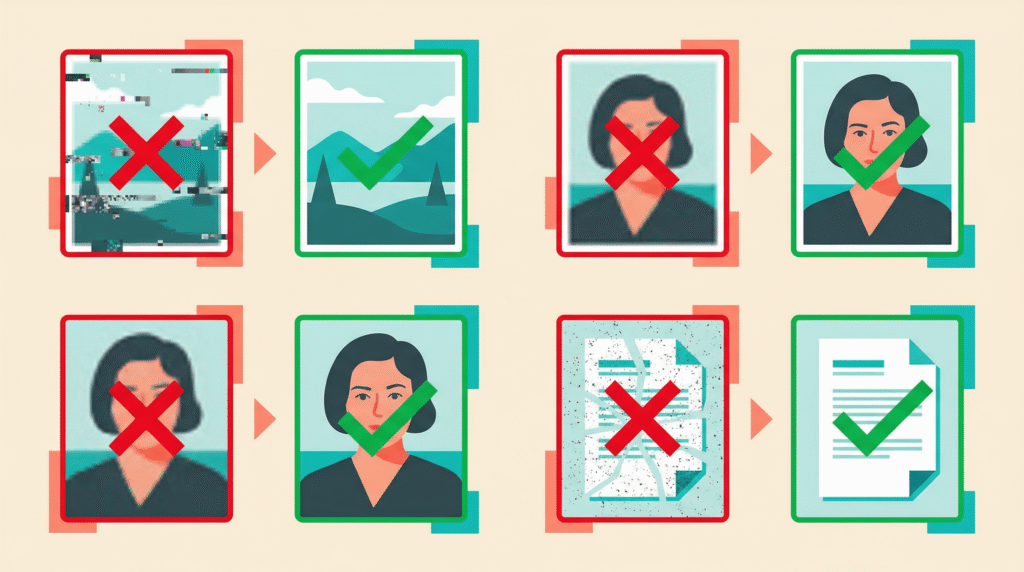
失敗1: アップスケールしたらアーティファクトが目立つようになった
原因: AI動画の小さなアーティファクトが拡大されて目立っている。
対策: アップスケールのモデル選択を見直す。
Topaz Video AIならProteus、DaVinci ResolveならSuper Scale + Noise Reduction「Low」。
先にノイズ除去してからアップスケールする方法もあるが、ディテールも失われるのでケースバイケースだ。
失敗2: フレーム補間でゴースト(残像)が出る
原因: 動きが大きいシーンでAIが中間フレームを正しく生成できていない。
対策: フレーム補間の対象をクリップ単位で選ぶ。
動きの少ないシーンだけ補間し、激しいシーンはオリジナルのフレームレートで使う。
全部に一括で適用するのはやめたほうがいい。
失敗3: カラーグレーディング後に色が破綻する
原因: AI動画は色情報が8bitの場合が多く、極端な調整でバンディング(色の段差)が出る。
対策: DaVinci Resolveのプロジェクト設定でタイムラインを「16bit Float」にしておく。
調整は控えめに。
大幅な色変更が必要なら、生成段階でプロンプトに色味を指定する方が結果は良い。
失敗4: 処理時間が長すぎて現実的じゃない
原因: 4Kアップスケール+フレーム補間を全クリップにかけている。
対策: MVの全クリップに同じ処理をかける必要はない。
主役のシーン(サビのパート等)は最高品質で処理し、繋ぎのシーンは軽めで十分。
優先度をつけて処理するのが実践的だ。
まとめ
AI動画の画質向上は、アップスケールツールに放り込むだけじゃ不十分だ。
生成品質の確保 → アップスケール → ノイズ除去 → フレーム補間 → カラーグレーディングというパイプライン全体を設計して、はじめてYouTubeでも映える映像になる。
ツール選びを整理すると:
- 最高品質を求めるなら: Topaz Video AI($299/年)
- コスパ最強: DaVinci Resolve Studio($295買い切り)
- 無料で頑張るなら: DaVinci Resolve無料版 + RIFE
そして一番大事なのは、生成段階での品質確保。
Kling 3.0のネイティブ4Kのように、そもそも高解像度で生成できるツールを使えば後処理の負担は大幅に減る。
自分はAI音楽の収益化も視野に入れてMVを作っているから、画質には妥協したくない。
YouTubeの再生数にも画質は直接影響する。ここに手間をかける価値は間違いなくある。
パイプラインの構築は最初こそ面倒だけど、一度確立すればあとはルーティン。
この記事が、AI動画クリエイターの映像品質を一段引き上げるきっかけになれば嬉しい。
DJ Albatross — 和楽器×エレクトロニカ。楽器弾けないけど音楽作ってる。